Empresa
Esta seção centraliza todas as configurações básicas relacionadas às empresas que utilizam o sistema, permitindo uma organização estruturada dos dados empresariais, controles financeiros e hierarquia organizacional.
É essencialmente o módulo de cadastros fundamentais para configurar adequadamente as empresas no sistema PCdoc Surface antes de utilizá-lo para gerenciamento documental e outros processos.
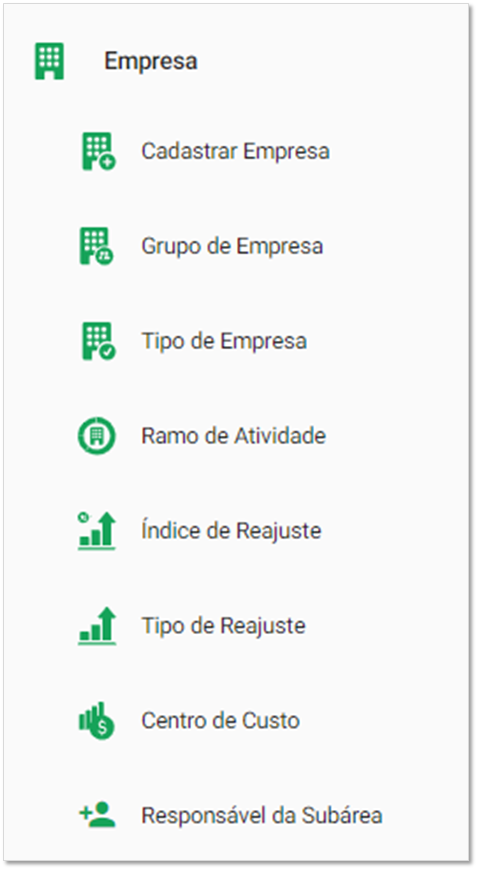
Cadastrar empresa
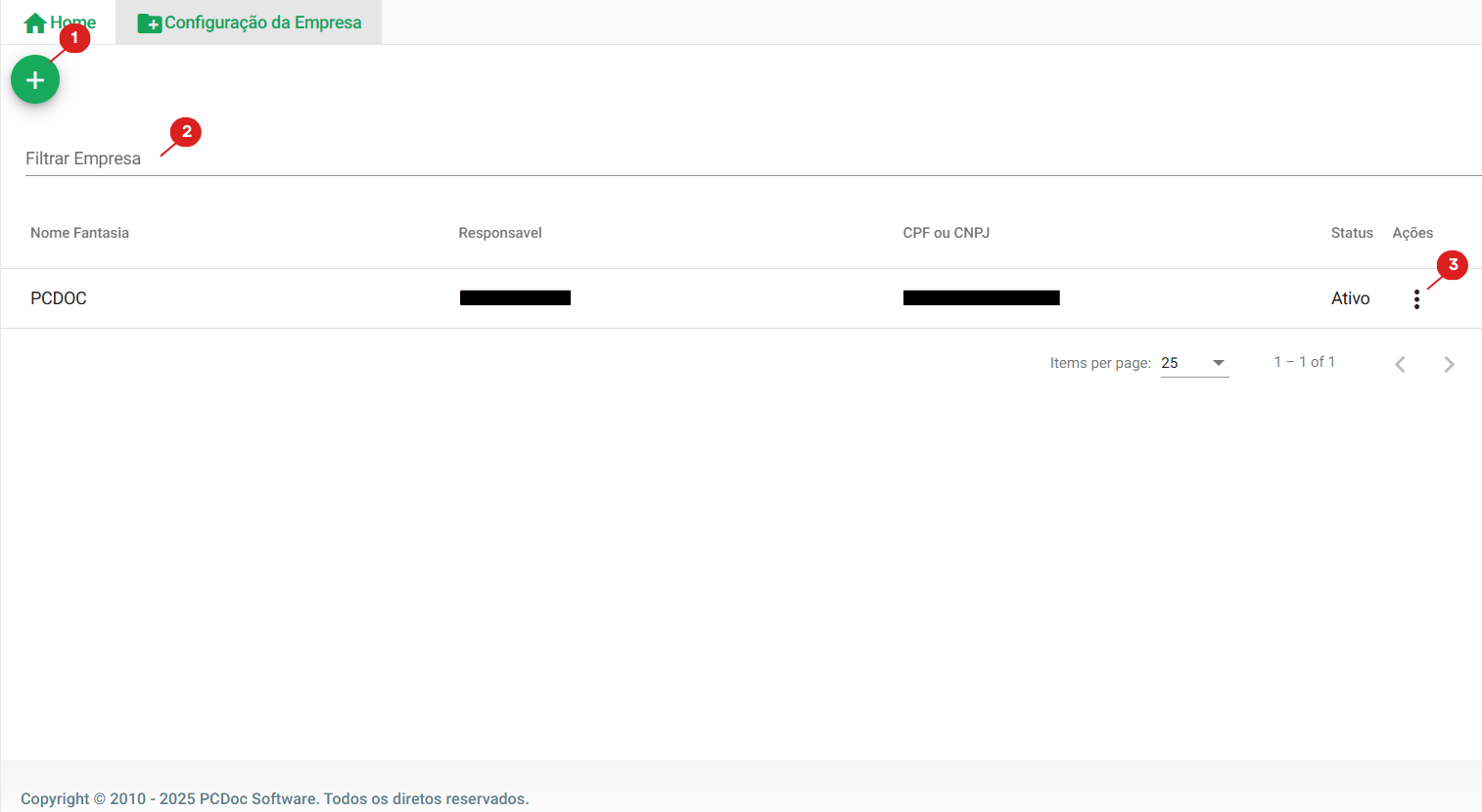
1Adicionar Empresa: Permite criar um novo cadastro de empresa no sistema, incluindo todas as informações essenciais como dados corporativos, endereços e configurações organizacionais.
2Filtrar Empresa: Ferramenta de busca avançada que permite localizar empresas cadastradas através de diversos critérios como nome, CNPJ, razão social ou outros parâmetros específicos.
3Menu de Ações: Interface centralizada que disponibiliza todas as operações possíveis para cada empresa, incluindo edição de dados, inativação de registro, visualização de detalhes e outras funcionalidades administrativas.
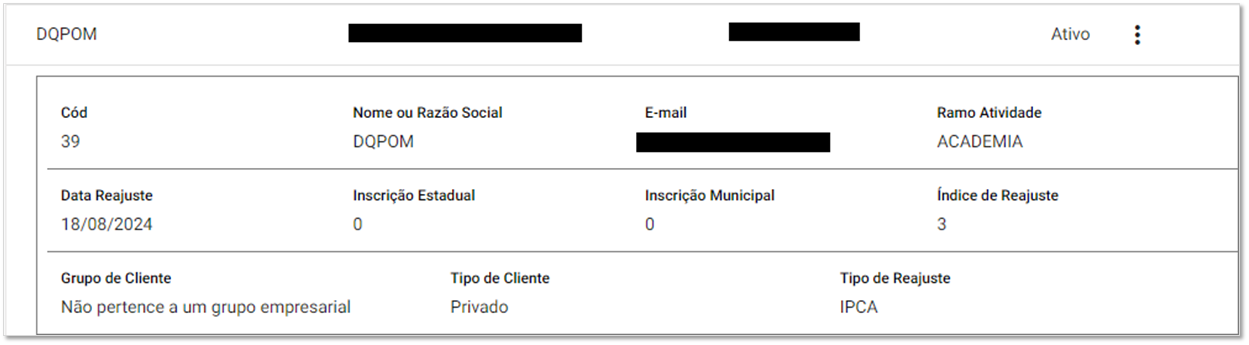
Figura 3 – Informações da Empresa.
Inativar empresa: Quando empresa não estiver em funcionamento.
Editar empresa: Editar as configurações da empresa

Figura 4
Criar Empresa
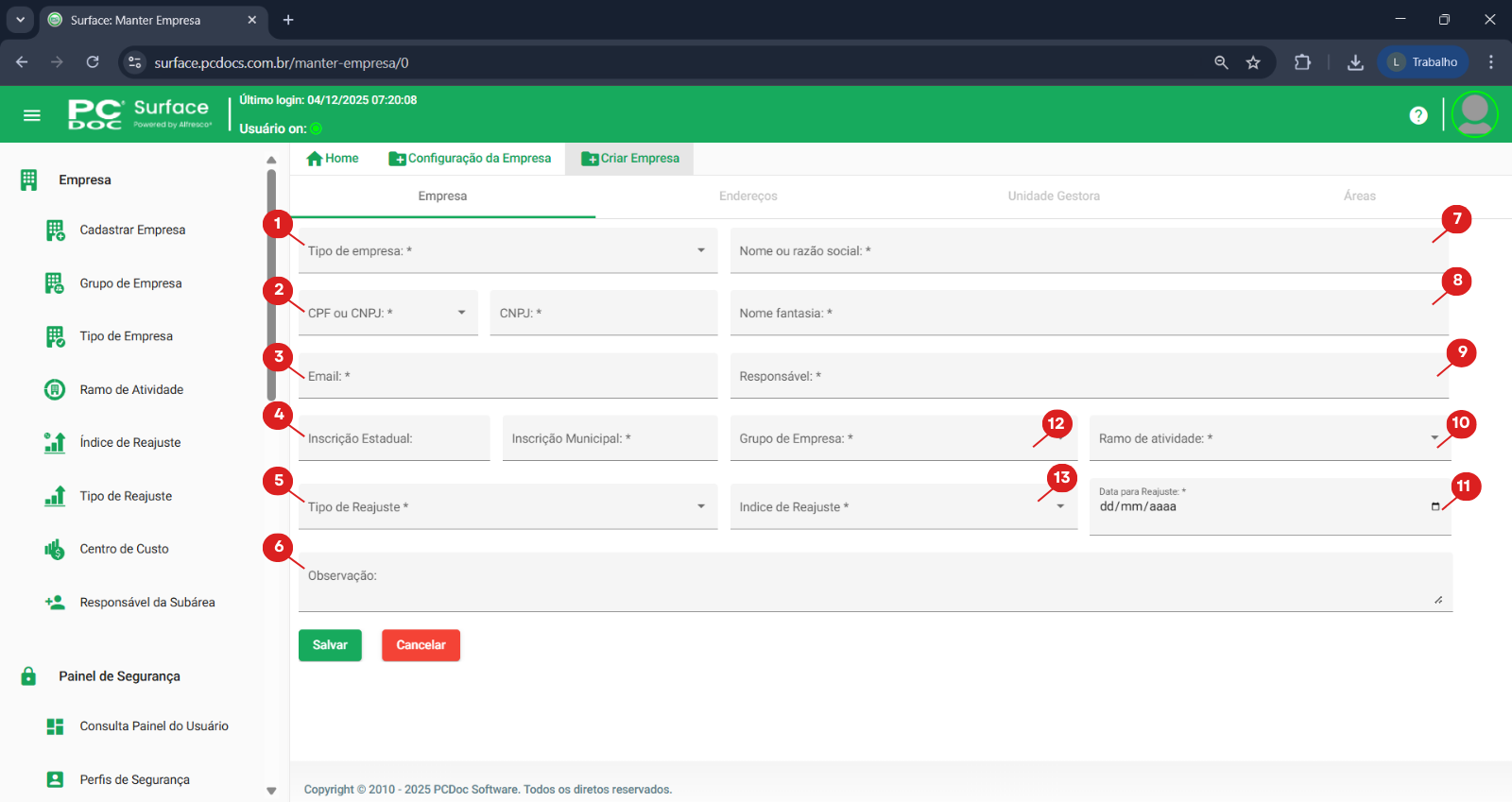
1Tipo de Empresa: Selecione a natureza jurídica da organização: pública (órgãos governamentais, autarquias, fundações públicas) ou privada (empresas comerciais, industriais, prestadoras de serviços).
2CPF ou CNPJ: Informe o documento de identificação fiscal válido. Para pessoas físicas utilize CPF (11 dígitos), para pessoas jurídicas utilize CNPJ (14 dígitos).
3Email: Digite o endereço de email corporativo oficial da empresa. Este email será utilizado para comunicações do sistema, notificações importantes e recuperação de conta.
4Inscrição Estadual e Municipal: Campos para registro das inscrições fiscais obrigatórias junto aos órgãos competentes, necessárias para operações comerciais e emissão de documentos fiscais.
Inscrição Estadual: A inscrição estadual está vinculada ao governo do estado onde a empresa está instalada e é obrigatória para os contribuintes do Imposto sobre Circulação de Mercadorias e Serviços (ICMS). Esta inscrição permite que a empresa emita notas fiscais de venda de produtos e alguns serviços específicos.
Inscrição Municipal: A inscrição municipal está relacionada à prefeitura da cidade onde a empresa funciona e é necessária para o funcionamento legal da empresa no município. Esta inscrição é utilizada para o controle das empresas existentes na cidade e para a fiscalização do recolhimento de tributos municipais. A inscrição municipal também permite que a empresa emita notas fiscais de prestação de serviços.
5Tipo de Reajuste: Define a modalidade de reajuste contratual aplicável aos serviços da empresa (anual, semestral, por índice específico, etc.). Este campo determina como serão calculados os ajustes de valores contratuais.
6Observação: Campo de texto livre para inserir informações complementares, notas especiais, características particulares da empresa ou qualquer observação relevante para o cadastro.
7Nome ou Razão Social: Insira a denominação jurídica oficial da empresa, conforme consta no contrato social e documentos oficiais. Este nome será utilizado em contratos, documentos fiscais e comunicações formais.
8Nome Fantasia: Digite o nome comercial pelo qual a empresa é conhecida pelo público e clientes. Este é o nome utilizado no marketing, comunicação externa e identificação comercial da marca.
9Responsável: Informe o nome completo do responsável legal ou representante autorizado da empresa. Esta pessoa será o contato principal para questões administrativas e contratuais.
10Ramo de Atividade: Selecione ou especifique o setor econômico principal em que a empresa atua (comércio, indústria, serviços, agronegócio, etc.). Esta informação é importante para classificação e relatórios setoriais.
11Data para Reajuste: Defina a data específica em que deverão ser aplicados os reajustes contratuais. Esta data serve como referência para o sistema calcular e aplicar automaticamente os ajustes de valores.
12Grupo de Empresa: Indique se a empresa pertence a algum grupo empresarial, holding ou conglomerado. Esta informação é útil para consolidação de relatórios e gestão corporativa integrada.
13Índice de Reajuste: Especifique o índice econômico oficial que será utilizado como base para os reajustes contratuais anuais dos serviços da plataforma (IPCA, IGP-M, INPC, etc.). Este índice garantirá a correção monetária adequada dos valores contratuais.
Endereços
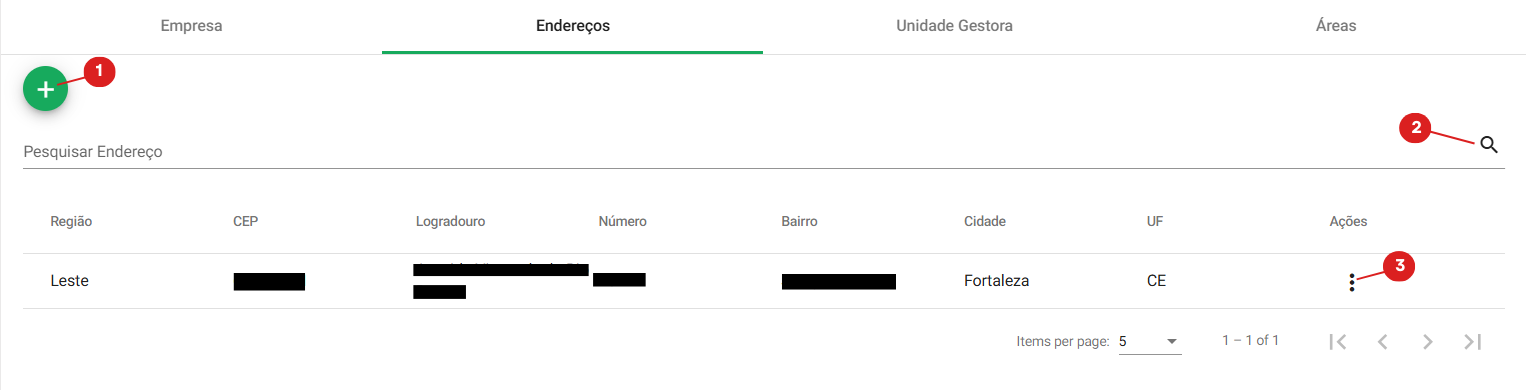
1Adicionar Endereço: Permite cadastrar um novo endereço para a empresa no sistema.
2Pesquisar Endereço: Ferramenta de busca avançada que permite localizar rapidamente os endereços cadastrados através de filtros como CEP, cidade, bairro, tipo de endereço ou status ativo/inativo.
3Excluir/Editar Endereço: Menu de ações que disponibiliza opções para modificar informações de endereços existentes ou remover endereços obsoletos do sistema.
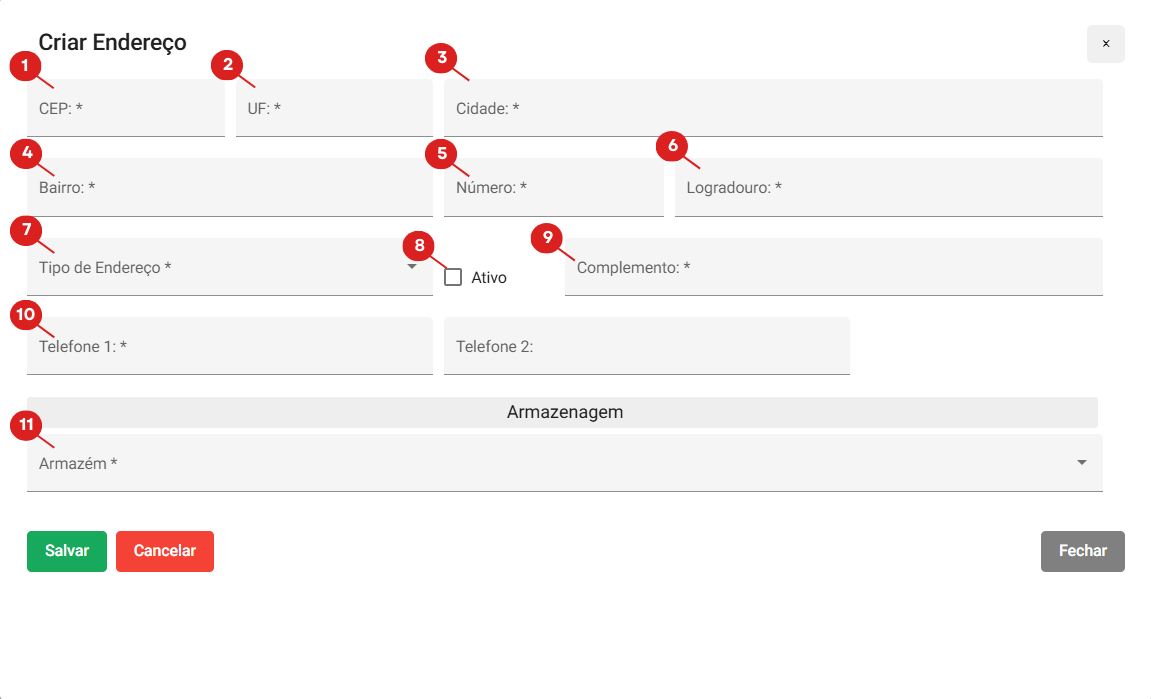
1CEP: Informe o Código de Endereçamento Postal (CEP) do endereço da empresa. Este campo possui 8 dígitos e é essencial para localização precisa e entrega de correspondências.
2UF: Selecione a Unidade Federativa (estado) onde está localizada a empresa. Campo obrigatório para identificação geográfica e questões tributárias estaduais.
3Cidade: Informe o nome completo da cidade onde a empresa está estabelecida. Este campo é preenchido automaticamente ao inserir o CEP válido.
4Bairro: Digite o nome do bairro ou distrito onde está localizado o endereço da empresa. Informação importante para localização e segmentação geográfica.
5Número: Informe o número do endereço correspondente ao logradouro. Caso não possua numeração específica, utilize 'S/N' (sem número).
6Logradouro: Digite o nome completo da rua, avenida ou via onde está localizada a empresa. Este campo é preenchido automaticamente com base no CEP informado.
7Tipo de Endereço: Selecione a categoria do logradouro (Rua, Avenida, Travessa, Alameda, Estrada, etc.). Esta classificação padroniza o formato dos endereços no sistema.
8Ativo: Define se o endereço está ativo e pode ser utilizado para correspondências e operações. Endereços inativos ficam disponíveis apenas para consulta histórica.
9Complemento: Campo opcional para informações adicionais como apartamento, sala, andar, bloco ou qualquer detalhe que facilite a localização no endereço.
10Telefone 1 e 2: Digite os números de telefone de contato da empresa neste endereço. Inclua código de área (DDD) e utilize o formato completo para facilitar o contato.
11Armazenagem: Indique se este endereço será utilizado como local de armazenagem física de documentos, arquivos ou materiais da empresa. Esta informação é importante para controle logístico e de estoque.
Unidade Gestora
Significa a hierarquia superior das áreas da empresa. Exemplo: Diretoria Financeira como unidade gestora, que dirige a área de Tributos da mesma empresa.
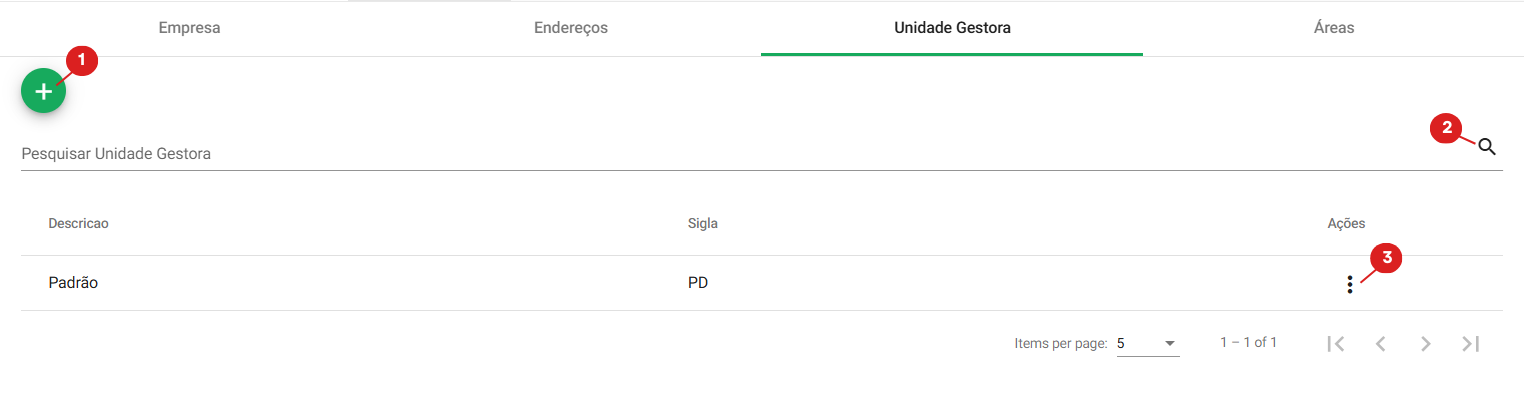
1Adicionar Unidade Gestora: Permite criar uma nova unidade gestora no sistema, definindo a estrutura hierárquica organizacional da empresa.
2Pesquisar Unidade Gestora: Ferramenta de busca avançada que permite localizar rapidamente as unidades gestoras cadastradas através de filtros como nome, código, responsável ou status ativo/inativo.
3Excluir ou Editar Unidade Gestora: Menu de ações que disponibiliza opções para modificar informações das unidades gestoras existentes ou remover registros obsoletos do sistema.
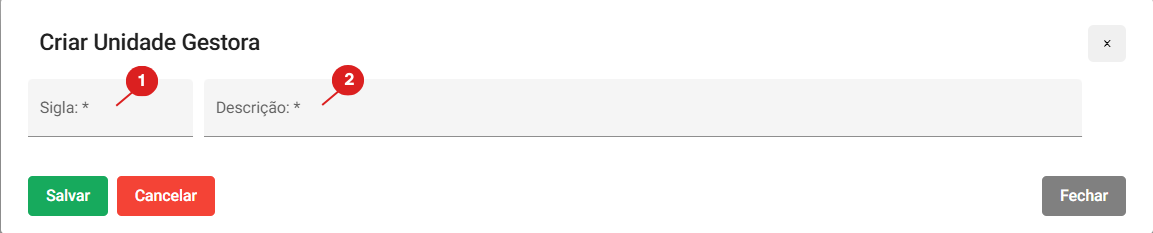
1Sigla: Campo para inserir a abreviação oficial da unidade gestora (ex: DIRFIN, DIROP, DIRADM). A sigla deve conter de 3 a 8 caracteres e será utilizada para identificação rápida em relatórios, organogramas e documentos internos.
2Descrição: Campo de texto livre para inserir o nome completo e detalhamento das responsabilidades da unidade gestora.
Área
É o setor de organização das pessoas por suas atividades dentro da empresa. Exemplo: RH, Contabilidade, Compras etc.
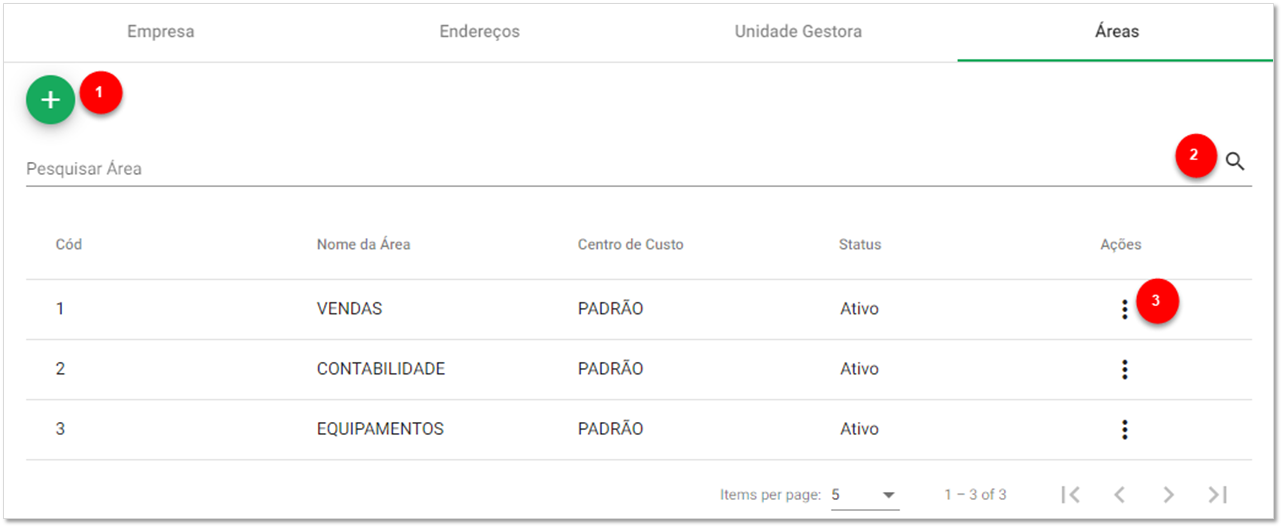
Figura 10 – área
1Adicionar área: Criar área
2Pesquisar área: Pesquisar área criada.
3Excluir ou Editar Unidade Gestora: Excluir ou editar área criada
Grupo de Empresa
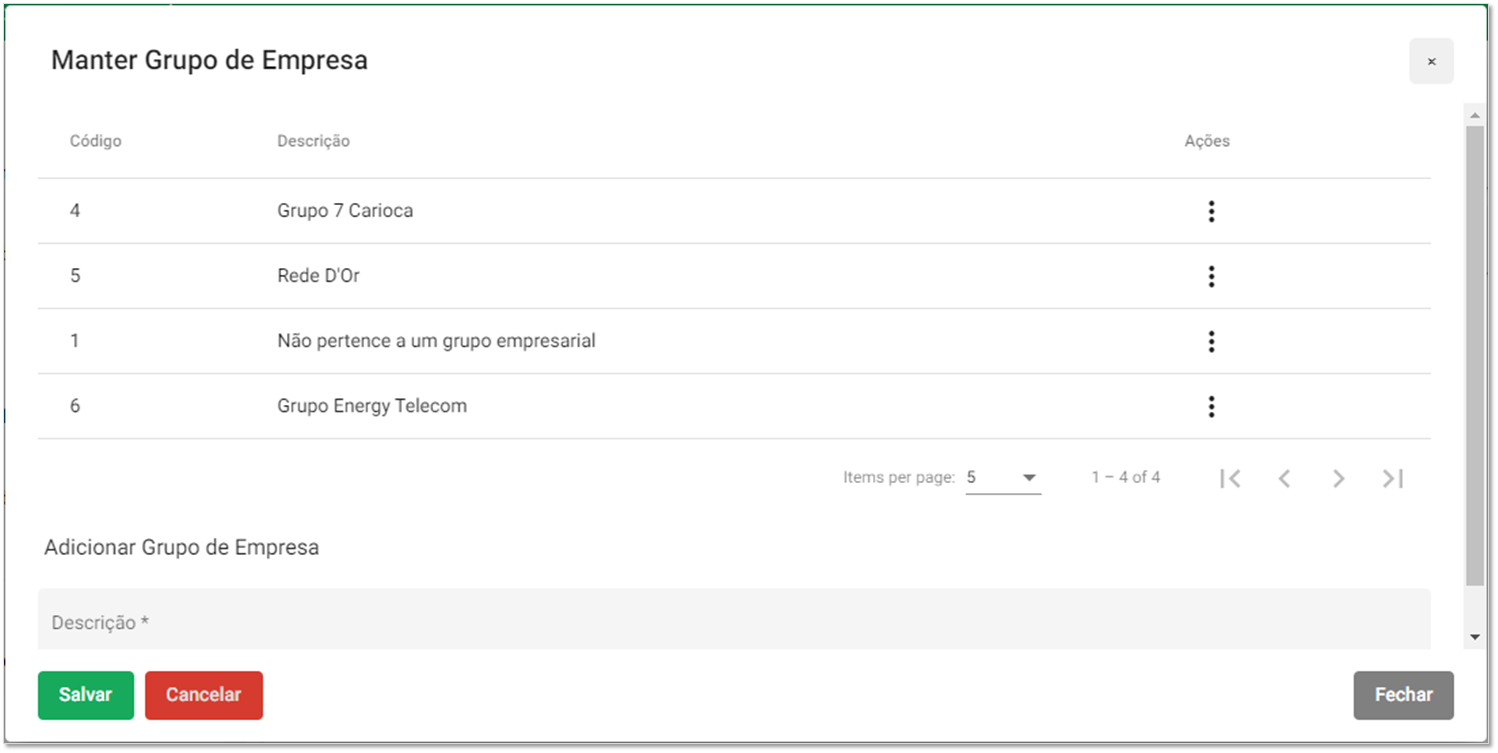
Figura 11 – Grupo de empresa
-Adicionar grupo de empresa: Dê um nome a grupo.
-Descrição: Lista dos grupos criados.
-Ações: Opção de excluir ou editar o nome dos grupos já criados.
Tipo de empresa
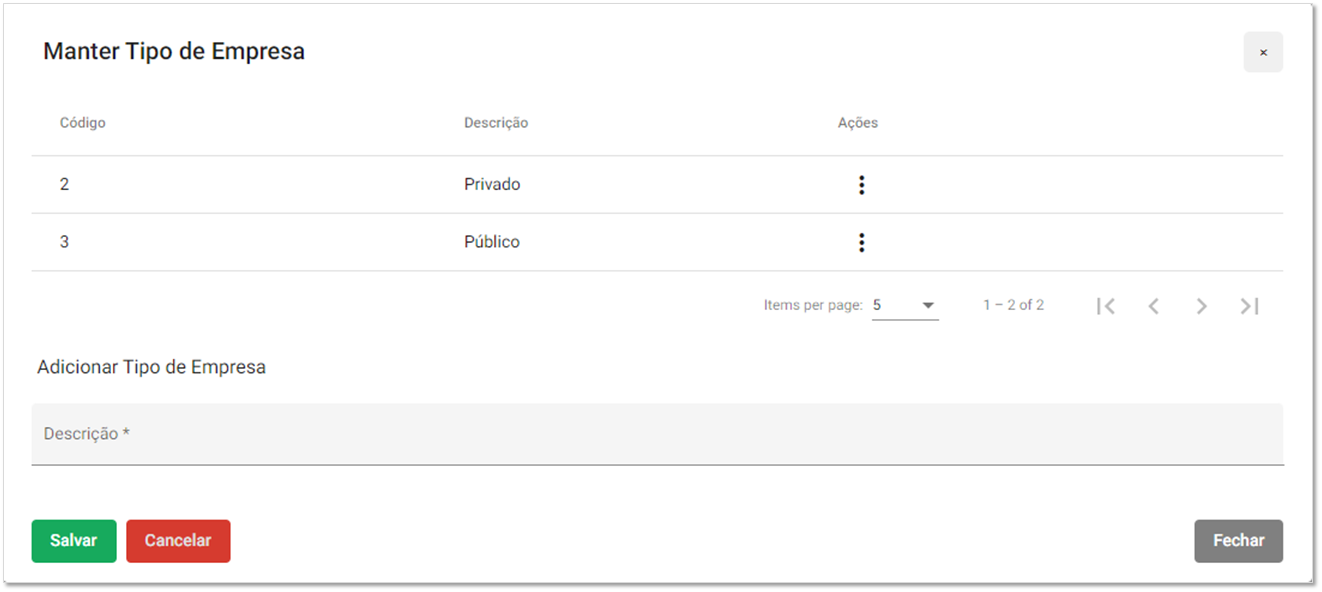
Figura 12 – Tipo de empresa
-Adicionar Tipo de Empresa: Digite se é pública ou privada.
-Descrição: Lista dos tipos criados.
-Ações: Opção de excluir ou editar o nome dos tipos já criados.
Ramo de atividade
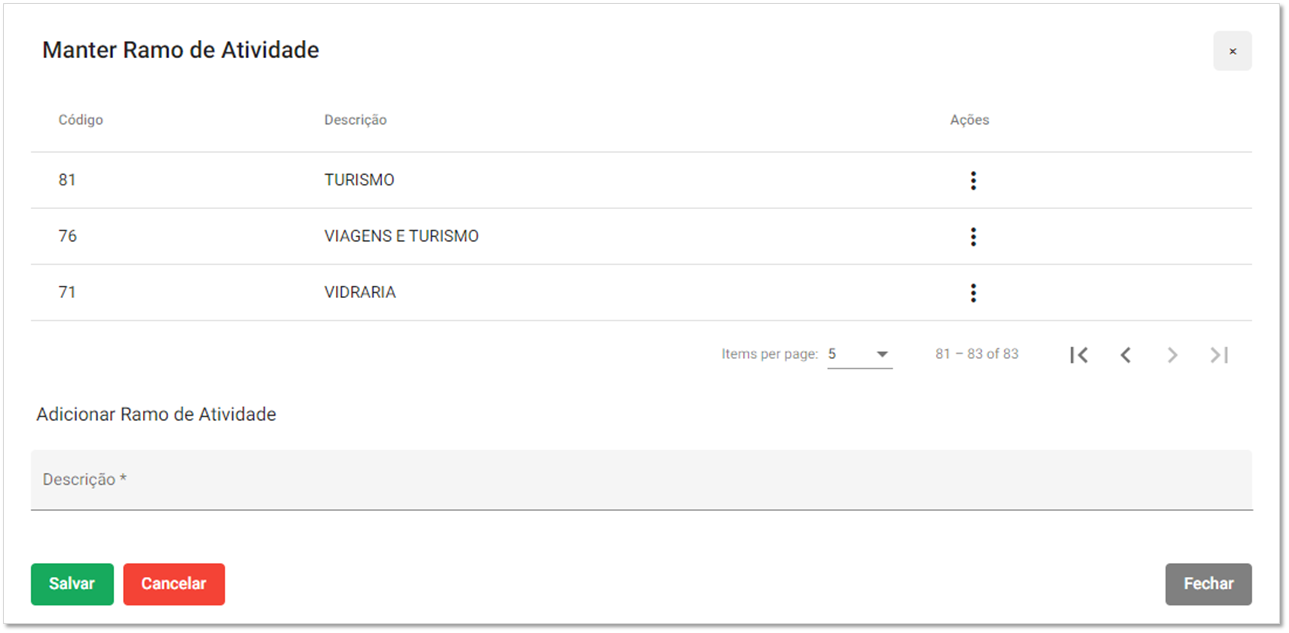
Figura 13 – Ramo de atividade
-Adicionar Ramo de Atividade: A área em que a sua empresa irá atuar.
-Descrição: Lista dos Ramos de Atividades criados.
-Ações: Opção de excluir ou editar o nome dos ramos de atividades já criados.
Índice de reajuste
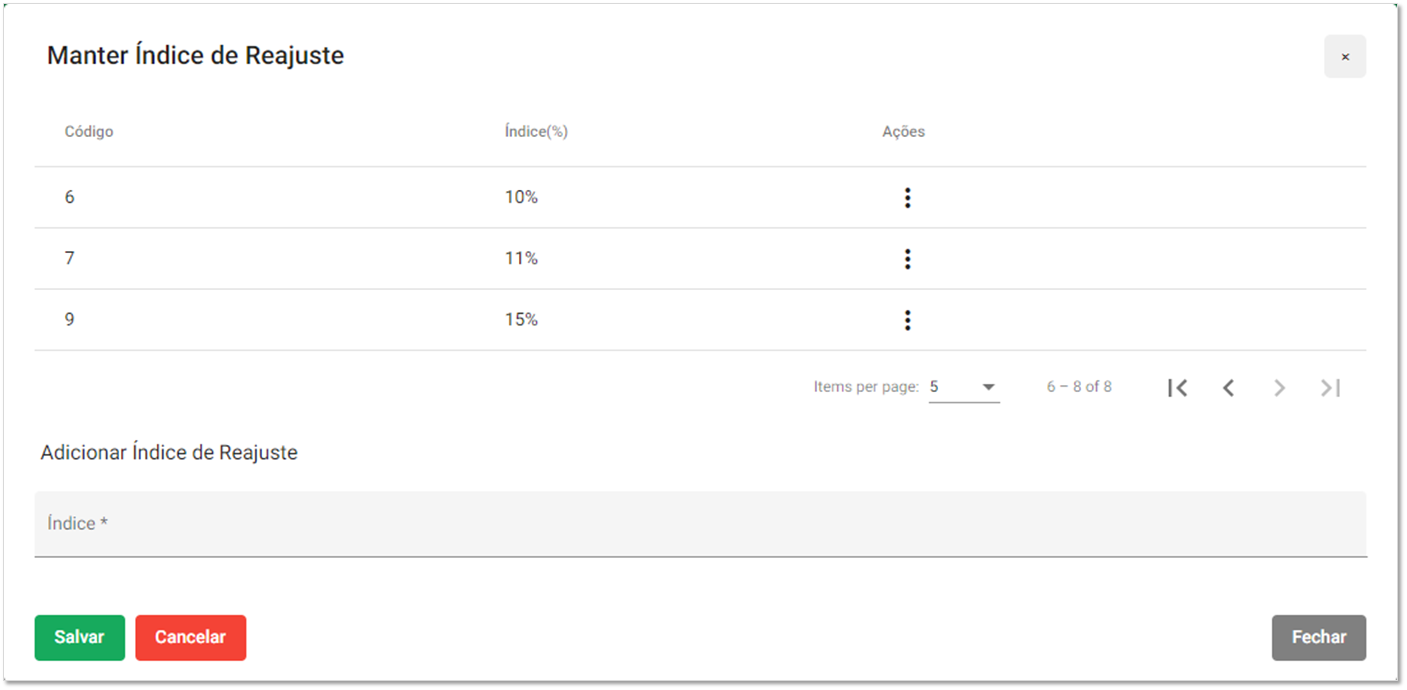
Figura 14 – Índice de reajuste
-Adicionar Índice de Reajuste: Adicionar o Índice de Reajuste.
-Descrição: Lista dos Índices de Reajustes criados.
-Ações: Opção de excluir ou editar o nome dos Índice de Reajuste já criados.
Tipo de reajuste
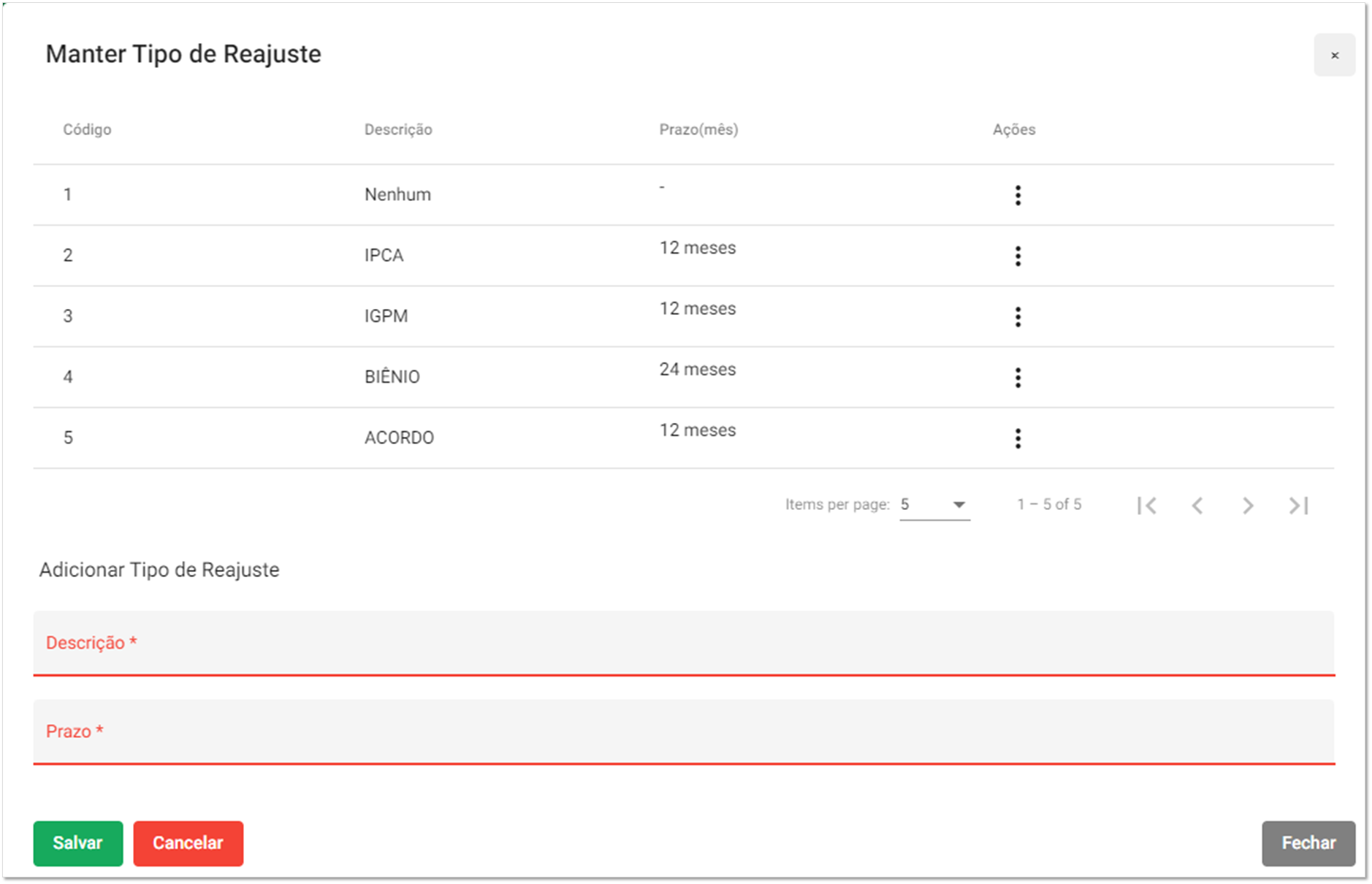
Figura 15 – Tipo de reajuste
-Adicionar Tipo de Reajuste: Adicionar o tipo de reajuste e dar um prazo.
-Descrição: Lista dos Tipos de Reajustes criados.
-Ações: Opção de excluir ou editar o nome dos Tipos de Reajuste já criados.
Centro de custo
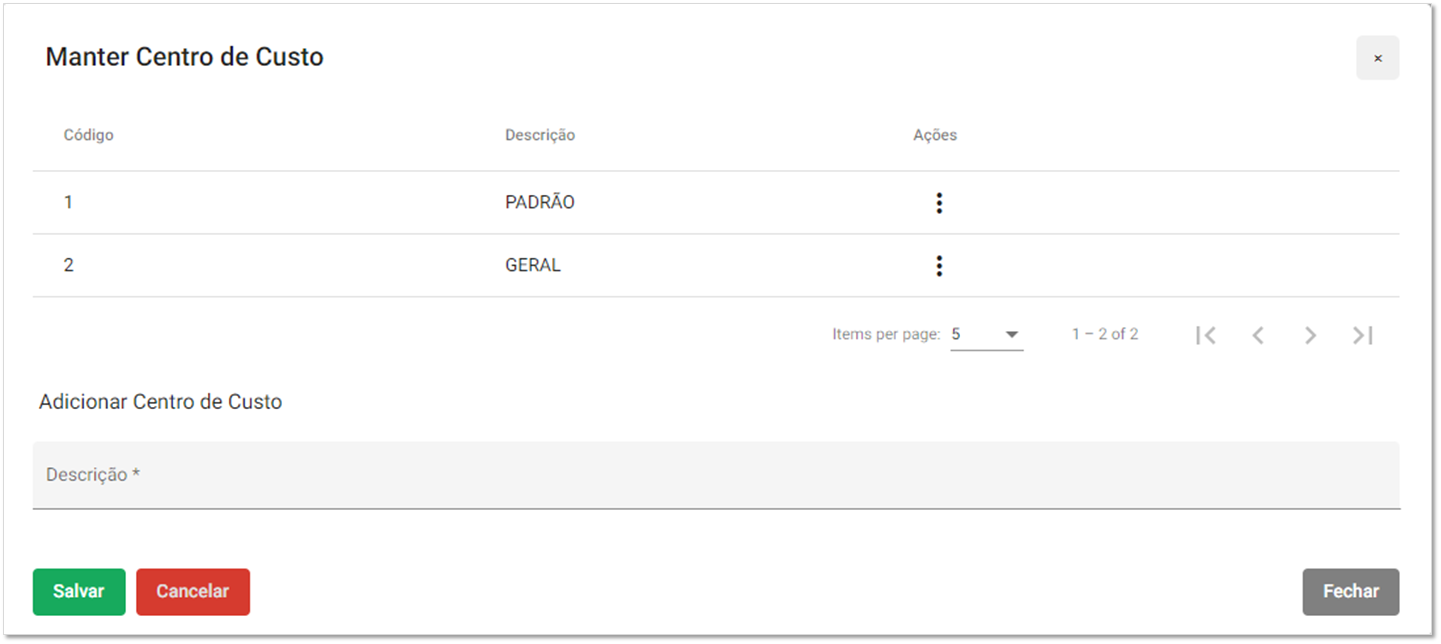
Figura 16 – Centro de custo
-Adicionar Centro de Custo: Adicionar um Centro de Custo.
-Descrição: Lista dos Centros de Custo criados.
-Ações: Opção de excluir ou editar o nome dos Centros de Custo já criados.
Responsável da Subárea
Cadastre o nome e o contato do responsável pela Subárea.
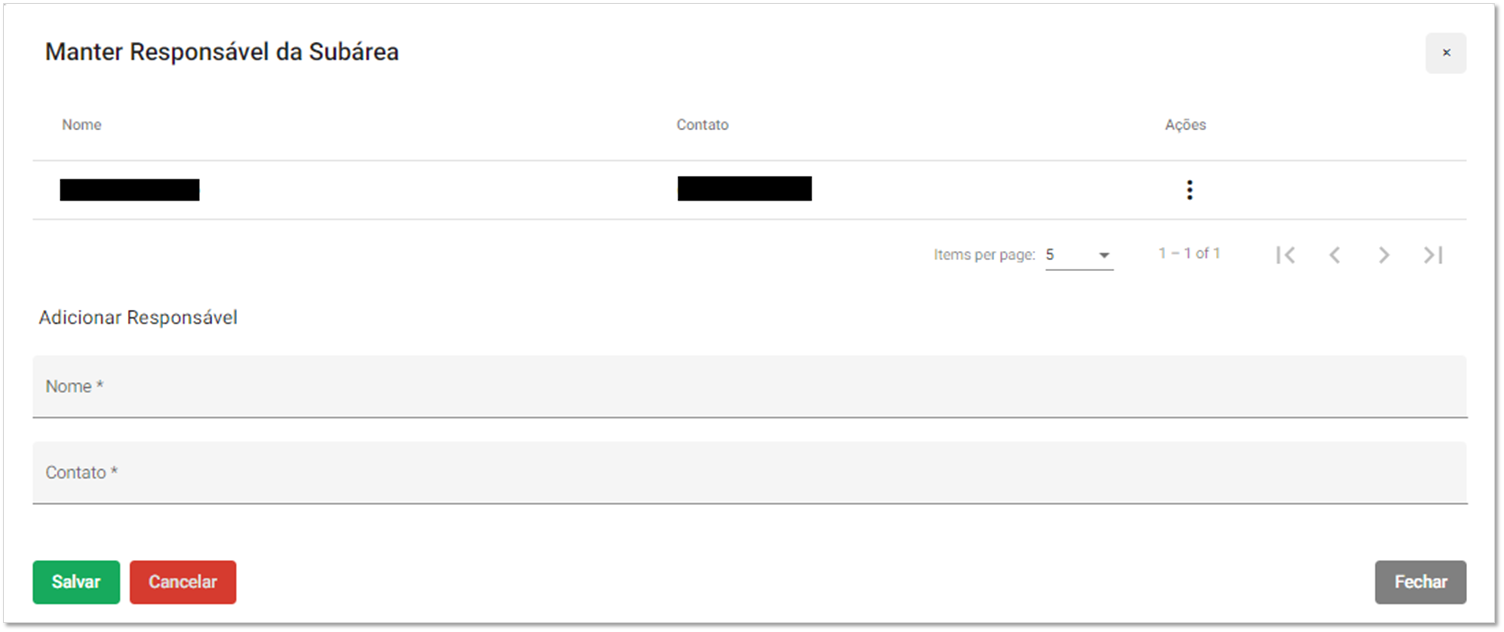
Figura 17 – Responsável da Subárea