Fluxo de Trabalho
É uma sequência estruturada de processos que são realizados dentro dos departamentos. Detalha as rotinas de trabalho, descrevendo as etapas a serem percorridas e atividades que precisam ser cumpridas durante a execução dos projetos.
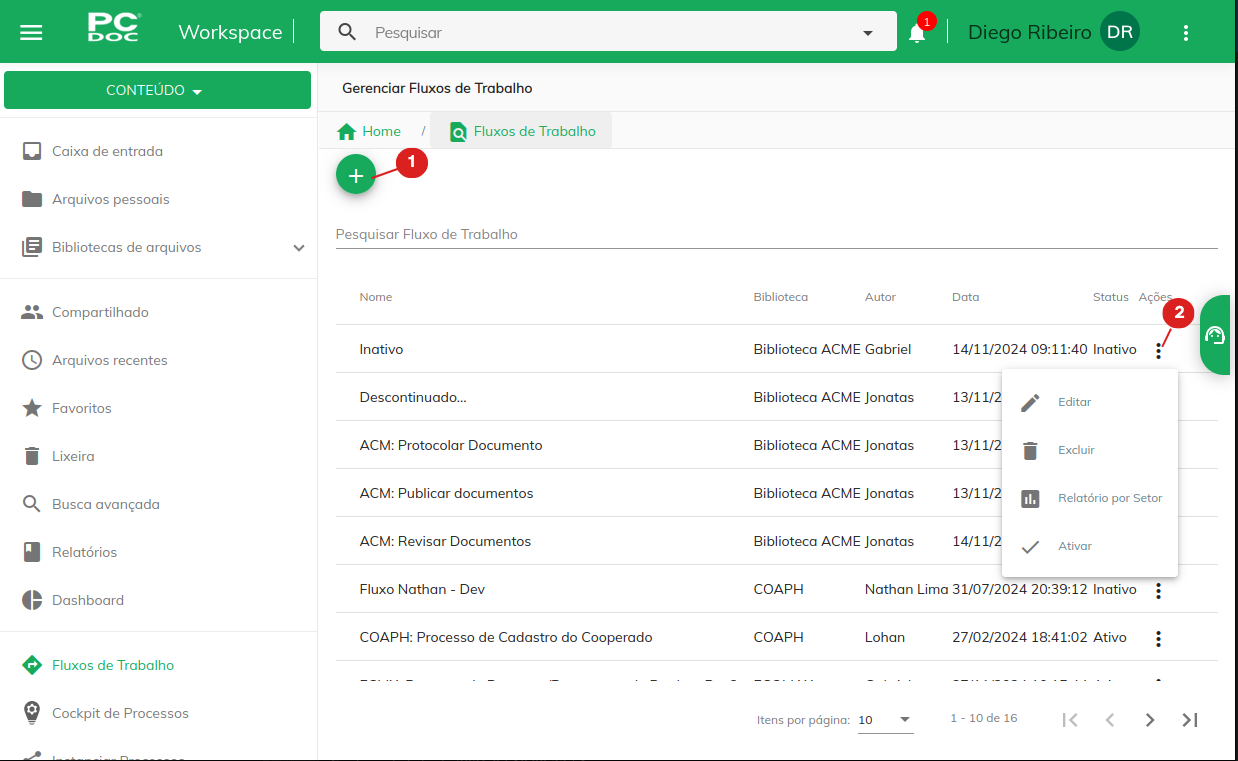 figura 1-Tela Gerenciar Fluxo de trabalho
1Criação e configuração do Fluxo de trabalho.
2Editar, excluir, relatório por setor e inativar.
Configurar processo
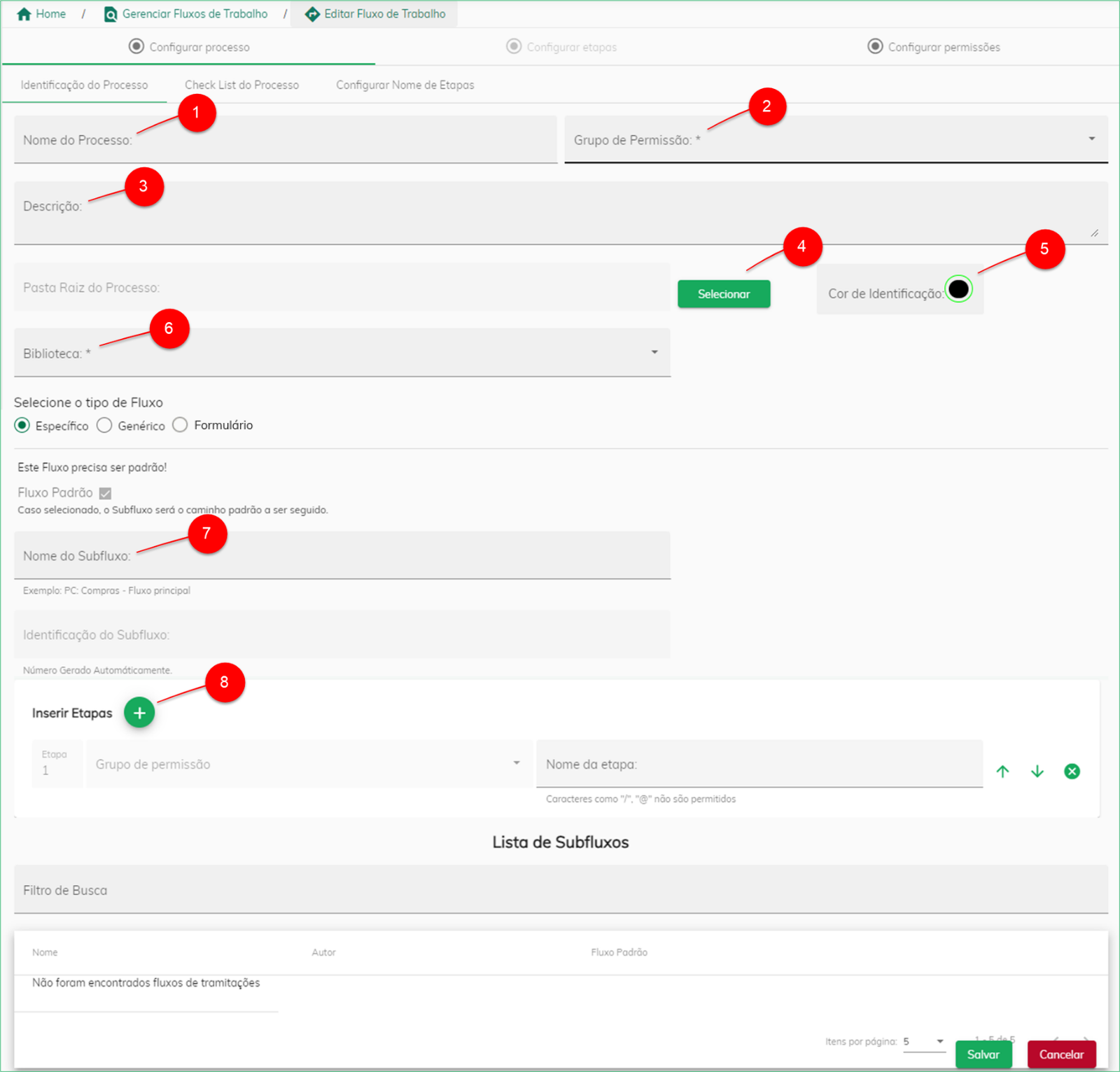 figura 2-Configurar Processo
1Nome do processo: Dar um nome ao fluxo de trabalho.
2Grupo de permissão: Selecionar os grupos que vão trabalhar no fluxo.
3Descrição: Opção de dar mais detalhes.
4Pasta raiz do processo: Pasta raiz onde o fluxo será trabalhado.
5Cor de identificação: Selecionar uma cor.
6Biblioteca: Selecionar a Empresa.
7Nome do Subfluxo: Nome do Fluxo.
8Inserir Etapas: Escolher os grupos de permissão criados para o fluxo e o nome da etapa, que são as pastas correspondentes.
Check List do Processo
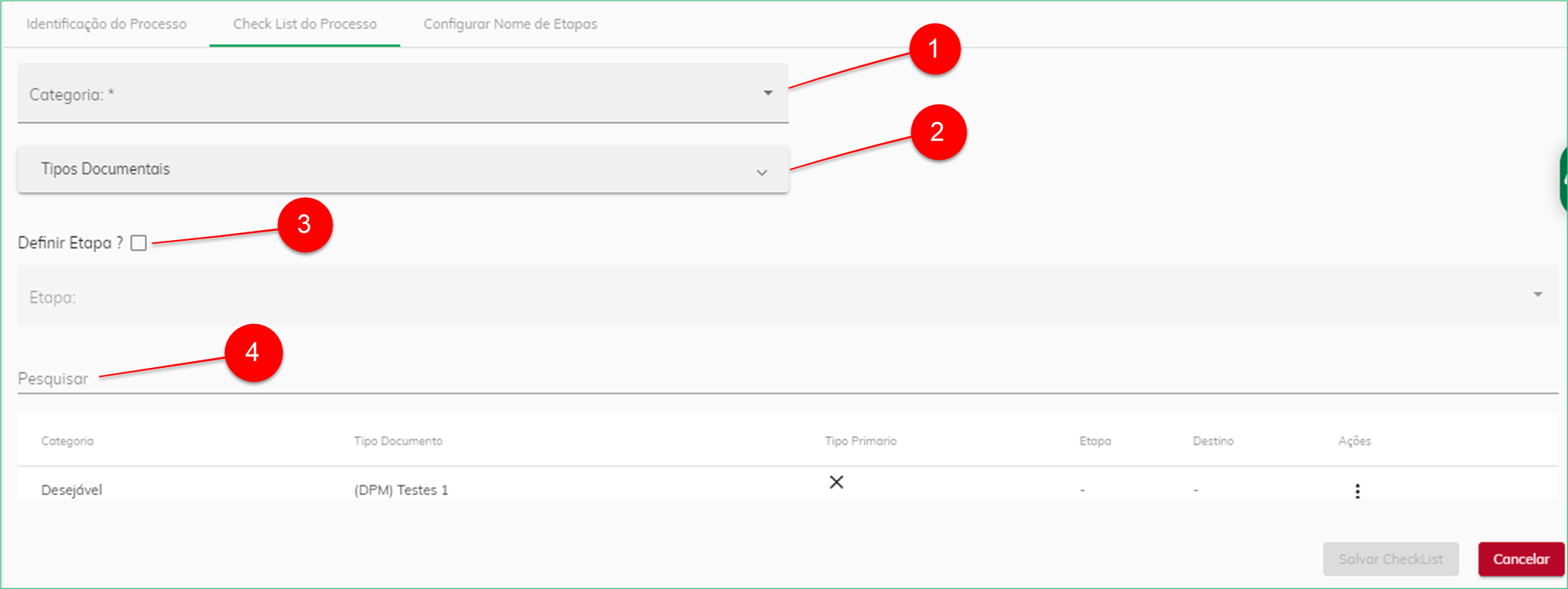 Check List do Processo
1Categoria: Escolha se o tipo documental a seguir será obrigatório ou desejável. Caso seja obrigatório, quando o processo alcançar a etapa configurada, ele só poderá prosseguir se o documento tiver sido anexado e atender à exigência estabelecida. Se for desejável, o tipo documental será exibido como uma opção, sem a obrigatoriedade de ser anexado para a continuação do processo.
2Tipos Documentais: Selecione o tipo documental desejado e, em seguida, defina se ele será o documento primário clicando sobre o tipo que ficará verde de selecionado. Caso seja definido como primário, o processo será iniciado por meio desse documento, com os demais atuando como secundários, sendo possível anexá-los ao documento primário.
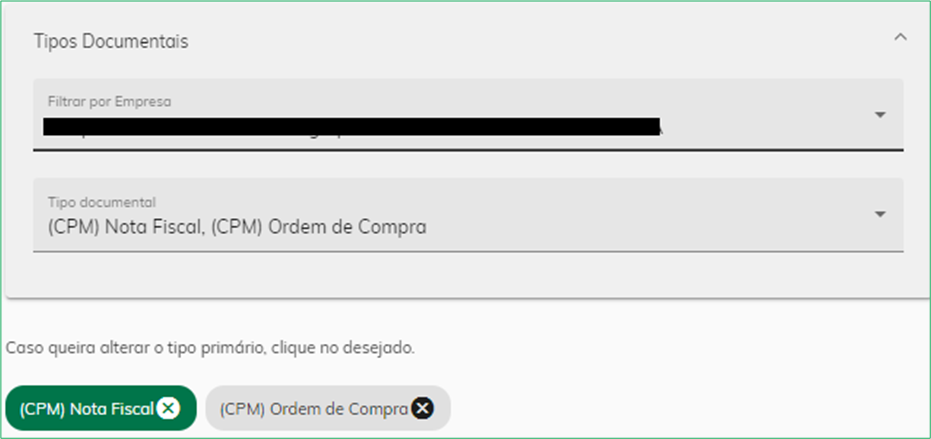 Tipo Primário
3Definir Etapa: Defina a etapa específica em que o tipo documental será utilizado no processo.
4Pesquisar: Barra de pesquisa dos tipos documentais configurados no Check List.
Configurar Nome de Etapas
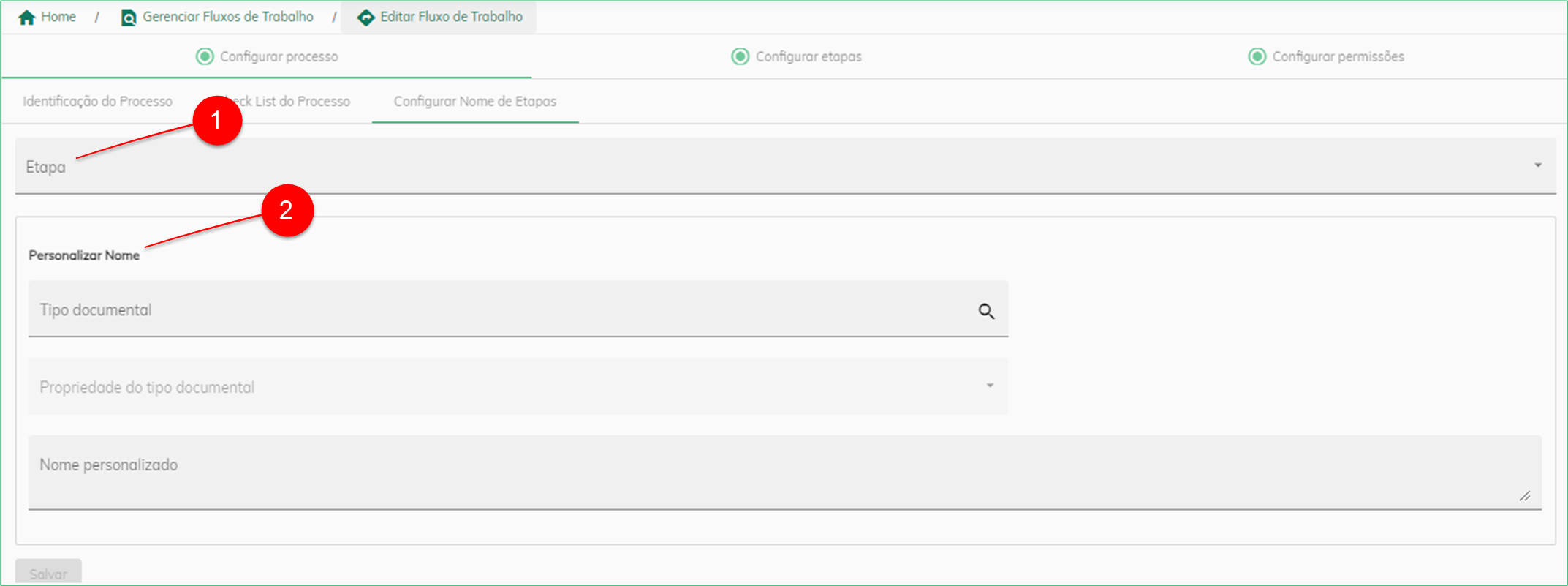 Configurar Nome de Etapas
1Etapa: Insira a etapa do fluxo para a qual deseja criar o nome.
2Personalizar nome: Atribua um nome à etapa selecionada, escrevendo diretamente em nome personalizado ou personalize o nome escolhendo um tipo documental e uma propriedade específica desse tipo documental para a etapa selecionada.
Configurar Etapas
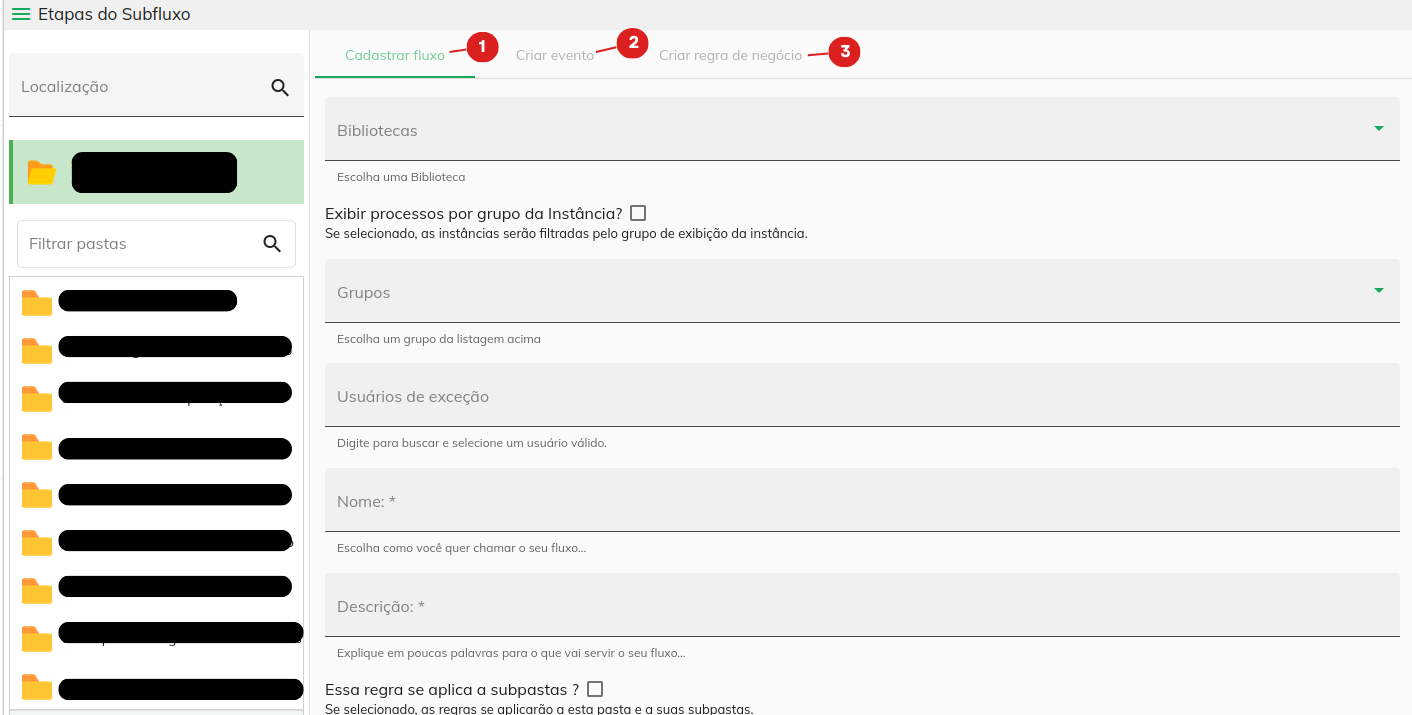 figura 3-Configurar etapa
1Cadastrar fluxo
Bibliotecas: Escolhe a empresa.
Grupos: Selecionar os grupos criados para trabalhar no fluxo.
Usuários de exceção: Usuários que terão permissão para acessar o fluxo mesmo sem pertencer ao grupo.
Nome: Nome do fluxo.
Descrição: Adicionar algum detalhe.
2Criar evento
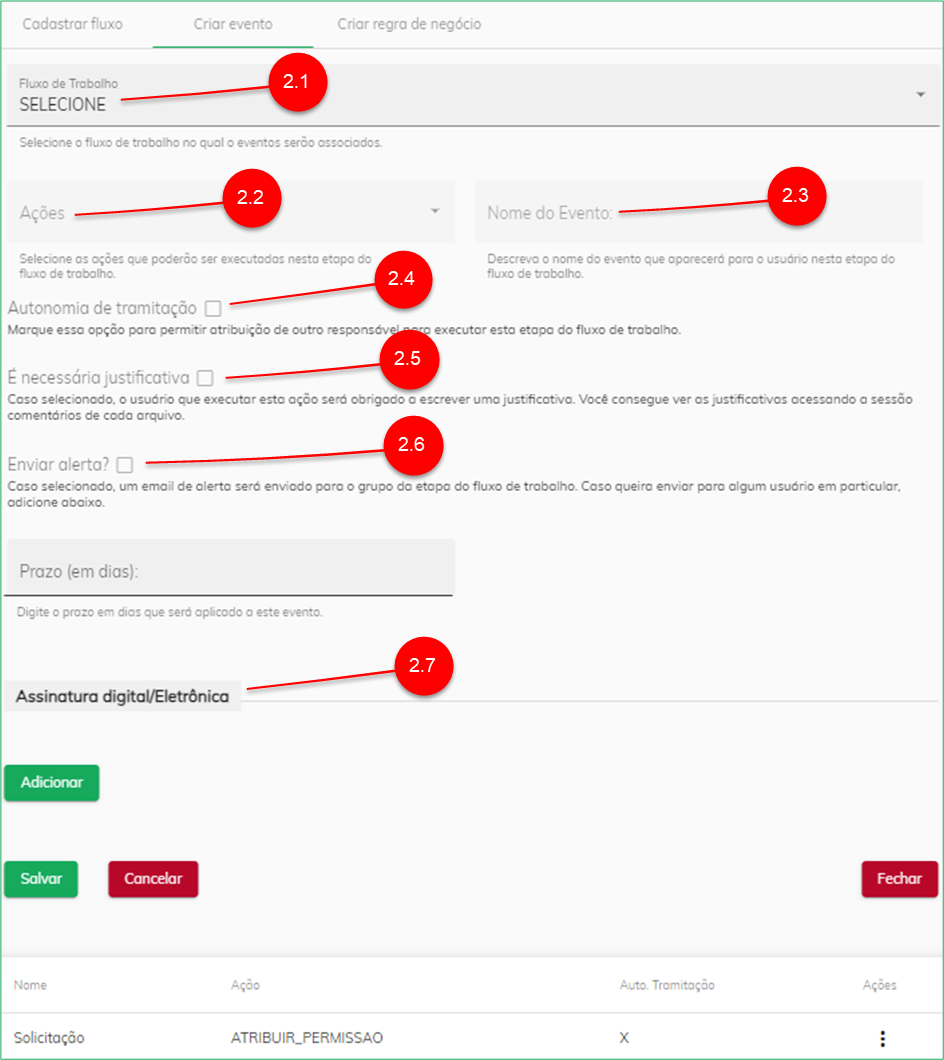 figura 4-Criar evento
2.1Fluxo de trabalho: Selecionar o fluxo que criou.
2.2Ações: Selecionar as ações que serão executadas no fluxo.
2.3Nome do evento: Nome pelo qual será identificado pelo consumidor.
2.4Autonomia de tramitação: Marque essa opção para permitir atribuição de outro responsável para executar esta etapa do fluxo de trabalho.
2.5É necessário Justificativa: Caso selecionado, o usuário que executar esta ação será obrigado a escrever uma justificativa. Você consegue ver as justificativas acessando a sessão comentários de cada arquivo.
2.6Enviar alerta: Um Email de alerta será enviado para o grupo da etapa do fluxo de trabalho.
2.7Assinatura digital/Eletrônica: Caso esta seja incluída, ao atingir a etapa configurada, será solicitada a assinatura eletrônica.
3Criar regras de negócio
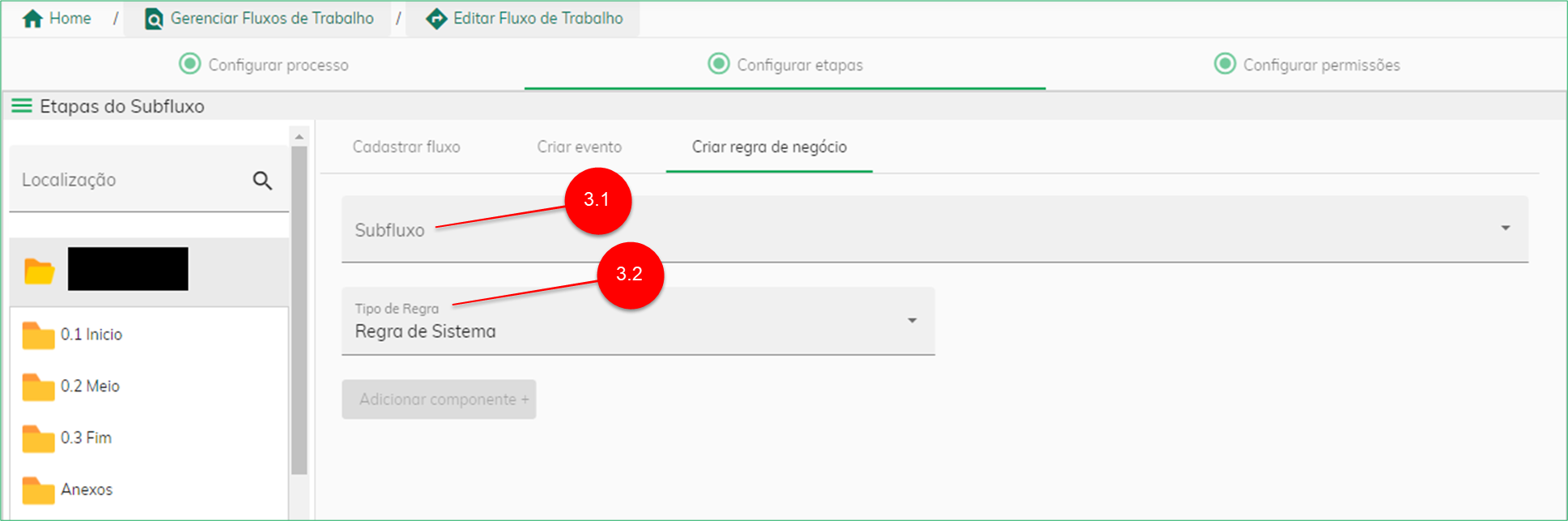 Criar regras de negócio
3.1Subfluxo: Selecionar o fluxo que se está trabalhando.
3.2Tipo de regra
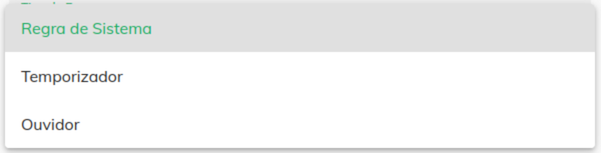 Tipo de regra
Regra de sistema: Essas regras estabelecem os limites, condições e parâmetros para o funcionamento de processos, a interação entre componentes e o controle de ações dentro de um sistema. Elas orientam o sistema a operar de forma consistente e alinhada aos objetivos, garantindo conformidade e previsibilidade em suas atividades.
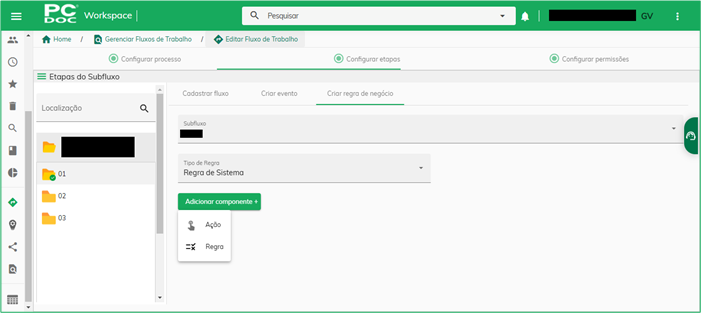
Regra de sistema
Temporizador: É um dispositivo ou função que mede intervalos de tempo e executa uma ação específica ao término de um período predefinido. Utilizado em diversas aplicações, como controle de processos, automação e dispositivos eletrônicos, o temporizador permite a programação de atividades com base em contagens regressivas ou incrementais, acionando comandos ou disparando alertas conforme o tempo estipulado.
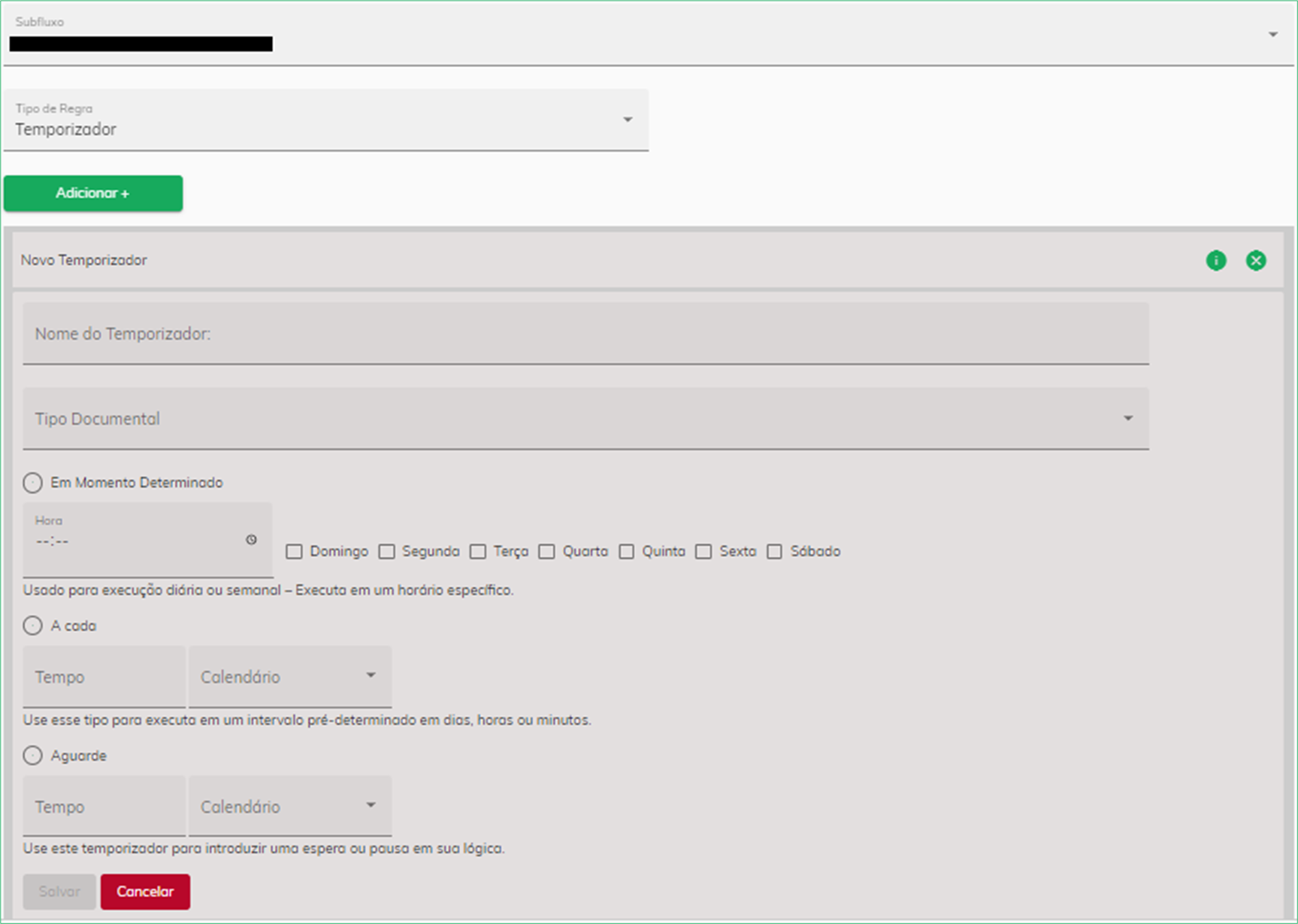 Temporizador
Ouvidor: É um componente do fluxo que atua de forma passiva, aguardando um evento ou sinal externo para ser acionado. É ideal para integrações onde o sistema precisa esperar por uma resposta de uma API externa ou uma ação de terceiros para continuar.
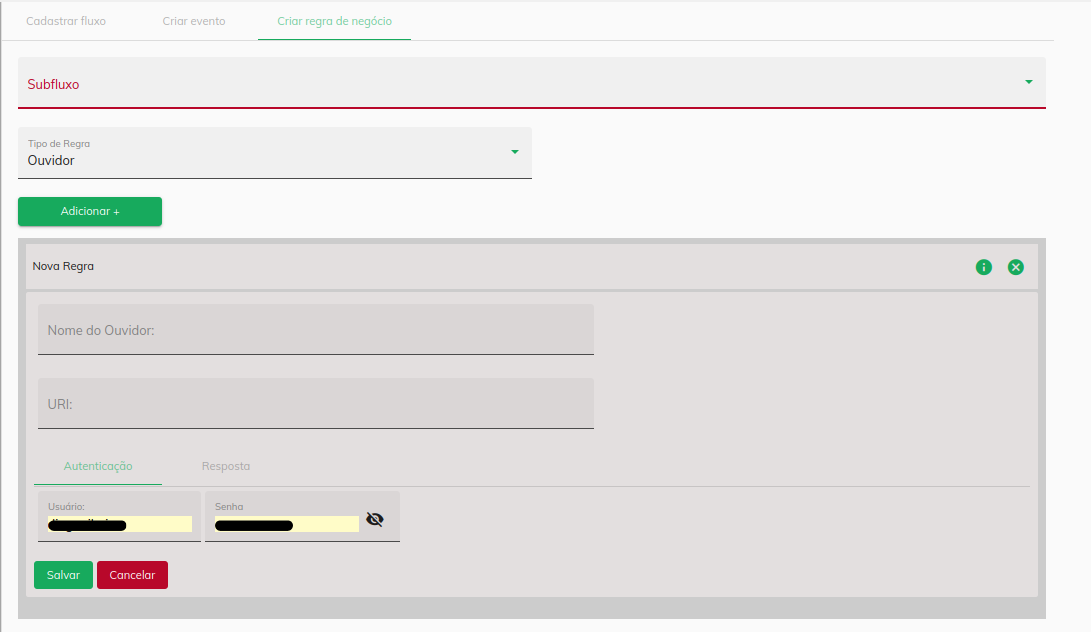 Ouvidor
Adicionar Componente
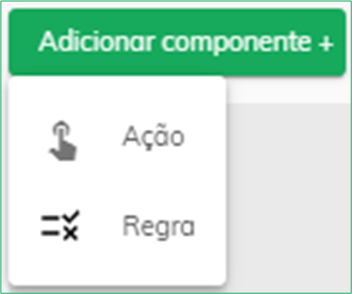 Adicionar Componente
Ação:
É uma operação específica que é automaticamente executada quando os critérios de uma regra de negócio são atendidos. Ela define o comportamento esperado do sistema ao encontrar determinadas condições preestabelecidas. As ações podem incluir, por exemplo, o envio de notificações, a alteração de dados, a atualização de status, ou a execução de processos adicionais. Essa funcionalidade permite que o sistema opere de forma automatizada e consistente, respondendo de maneira adequada e imediata às regras configuradas.
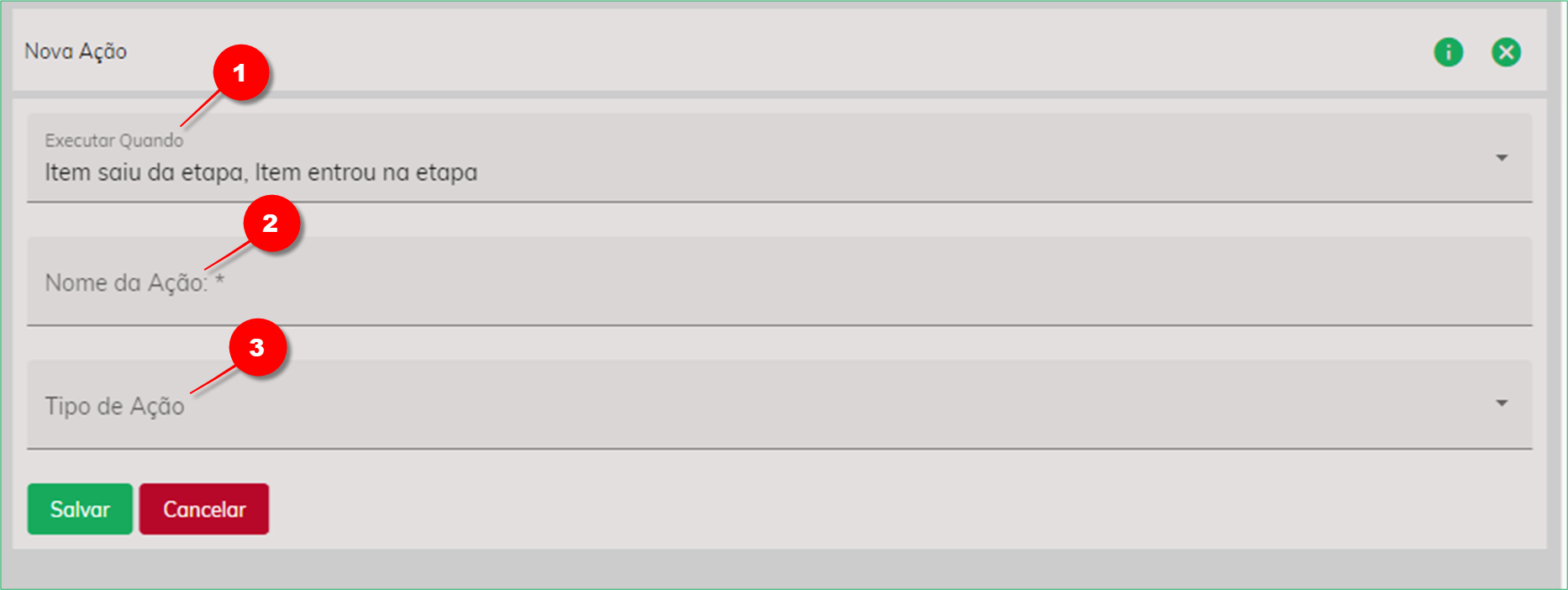 Ação
Ação
1Executar quando:
 Executar quando
Item saiu da etapa: A regra será aplicada quando conteúdo sair da pasta.
Item entrou na etapa: A regra será aplicada ao conteúdo adicionado à pasta.
2Nome da ação: Nomeie a ação.
3Tipo de ação: Selecione a ação que deseja executar.
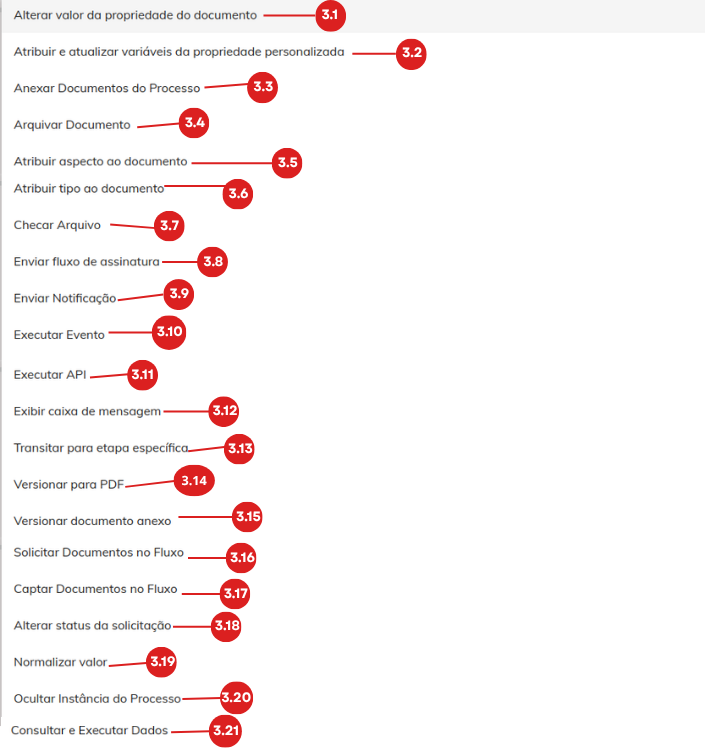 Tipo de ação
3.1Alterar valor da propriedade do documento: insere ou atualiza propriedades do documento com valores fixos, variáveis de sistema, ou com valores de outras propriedades.
3.2Atribuir e atualizar variáveis da propriedade personalizada:
3.3Anexar Documentos do Processo: Na configuração desta ação, o usuário determina quais documentos devem ser anexados automaticamente. Quando as condições estabelecidas são atendidas, o sistema executa a anexação dos documentos relevantes ao processo em questão, sem a necessidade de intervenção manual.
3.4Arquivar Documento: Permite que um arquivo seja automaticamente arquivado quando seu tipo documental corresponde ao configurado previamente, garantindo o armazenamento organizado e seguro de documentos relevantes.
3.5Atribuir aspecto ao documento: Ao configurar esta ação, o usuário define quais aspectos devem ser atribuídos ao documento
3.6Atribuir tipo ao documento: Permite categorizar o documento, associando-lhe um tipo documental específico e as propriedades correspondentes, de acordo com a configuração definida.
3.7Checar arquivo:
3.8Enviar fluxo de assinatura: Exige que o documento seja assinado eletronicamente conforme as especificações estabelecidas, oferecendo segurança, rastreabilidade e conformidade no processo de aprovação documental.
3.9Enviar notificação: Envia a notificação configurada para usuários e ou destinatários de email. É possível configurar notificações apenas para usuários específicos, e notificações internas na plataforma.
3.1Executar Evento: Dispara a execução de um evento previamente cadastrado na etapa do fluxo. O usuário seleciona qual evento salvo será executado quando a ação for acionada.
3.11Executar API: Realiza uma chamada a uma API externa (REST ou WSDL) por meio de uma integração previamente configurada na empresa, permitindo enviar e receber dados entre o fluxo de trabalho e sistemas terceiros.
3.12Exibir caixa de mensagem: Exibe uma caixa de diálogo para o usuário ao executar o evento do fluxo.
3.13Transitar para a etapa específica: Permite a movimentação automática de um arquivo para uma etapa designada dentro do fluxo de trabalho, eliminando a necessidade de intervenção manual
3.14Versionar para PDF: Ao acionar esta ação, o sistema realiza a conversão do documento em um arquivo PDF, mantendo a formatação original e garantindo a integridade do conteúdo. Esta conversão pode ser feita automaticamente em pontos específicos do fluxo de trabalho, conforme configurado.
3.15Versionar documento anexo: Cria uma nova versão do documento anexo ao processo, permitindo incluir um comentário de versionamento com propriedades do documento e variáveis de sistema (data, hora, usuário logado, etc.).
3.16Solicitar Documentos no Fluxo: Envia uma solicitação de documentos para contatos externos via portal, permitindo definir os tipos documentais exigidos, lista de contatos (nome e e-mail), quantidade de assinantes, descrição/instruções e configurar a notificação por e-mail (assunto, CC e responder para).
3.17Captar Documentos no Fluxo: Gera automaticamente um link de captação de documentos vinculado a um portal selecionado. O responsável pela etapa pode consultar esse link no mapa de calor do processo para receber os documentos enviados.
3.18Alterar status da solicitação: Altera o status de uma solicitação de documentos dentro do fluxo, permitindo definir o novo status como Pendente, Concluída ou Atrasada.
3.19Normalizar valor: Padroniza os valores de uma ou mais propriedades do documento, aplicando operações como remoção de espaços (trim), conversão de caixa (maiúsculas/minúsculas), substituições de texto (inclusive com regex) e limpeza cruzada com base em valores de outros campos.
3.2Ocultar instância do Processo: Oculta a instância do processo em execução, tornando-a invisível nas listagens padrão do sistema.
3.21Consultar e Executar Dados: Executa uma operação em dois passos: primeiro realiza uma consulta (1º Método) via integração API (REST/WSDL) para buscar dados externos, e em seguida executa um segundo método (2º Método) utilizando os dados retornados da consulta, permitindo encadear operações de leitura e escrita com sistemas integrados.
Regra:
A regra de sistema estabelece as condições que determinam quando e como uma ação será executada. Ela funciona por meio de critérios condicionais, como "se verdadeiro" e "se falso", que guiam o sistema a responder de acordo com o tipo de dado ou situação presente. Por exemplo, uma regra pode ser configurada para, "se verdadeiro" – ou seja, se o documento for do tipo PDF – o sistema enviará uma notificação para o e-mail indicado; caso contrário, na condição "se falso", o documento será automaticamente direcionado para a etapa 2. Esse mecanismo de regras possibilita um controle preciso e automatizado do fluxo de trabalho, assegurando que as operações ocorram conforme os parâmetros estabelecidos.
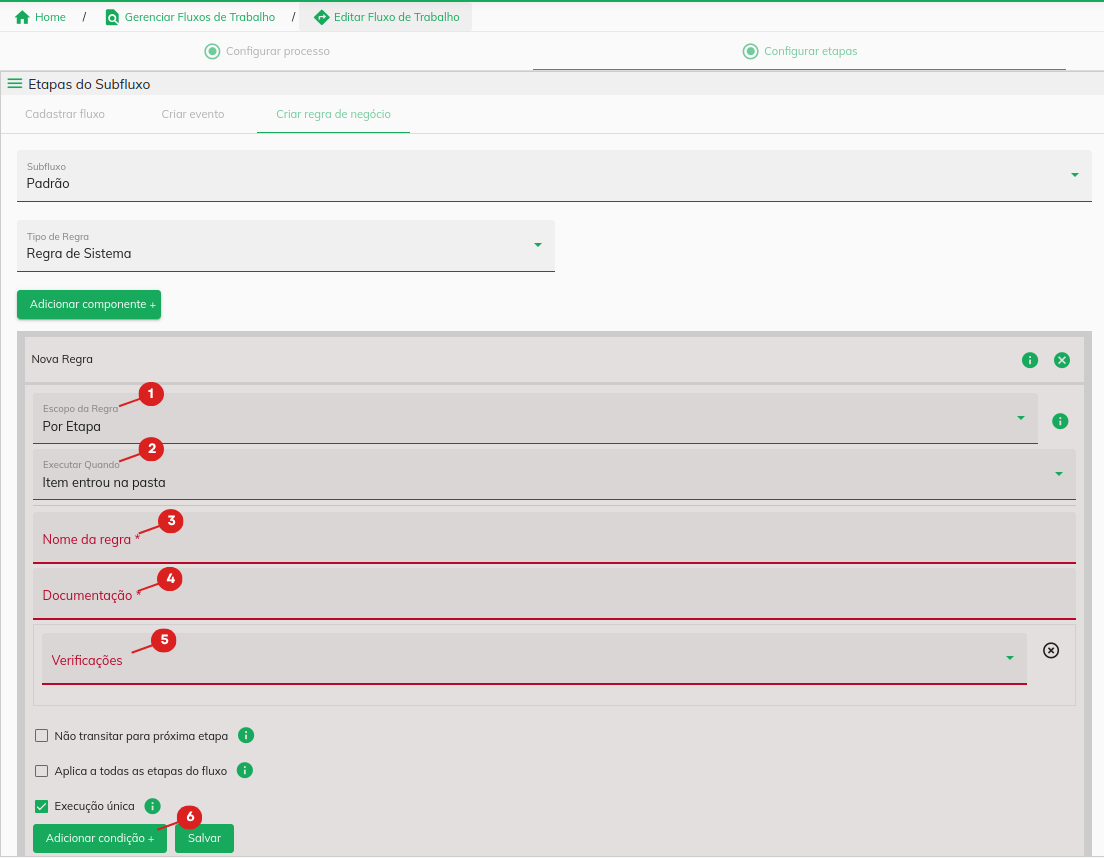 Regra
Regra
1Escopo da regra: Define se a regra será aplicada por Etapa ou por Projeto
 Tipo de escopo
2Executar quando:
Executar quando
Item saiu da etapa: A regra será aplicada quando conteúdo sair da pasta.
Item entrou na etapa: A regra será aplicada ao conteúdo adicionado à pasta.
3Nome da regra: Dê um nome a regra.
4Documentação: Opção de documentar a regra, descrever para que funcionalidade ela será usada.
5Verificações:
6Adicionar condição:
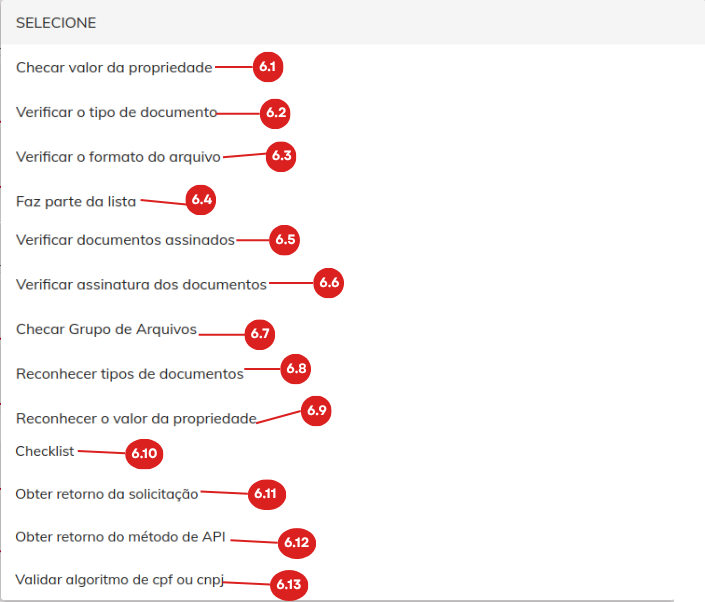 Adicionar condição
6.1Checar valor da propriedade: Esta regra permite verificar o valor configurado de uma propriedade específica e, caso esse valor atenda à condição estabelecida, acionar uma ação pré-determinada. A funcionalidade é especialmente útil para automatizar tarefas em sistemas de cadastro e registro.
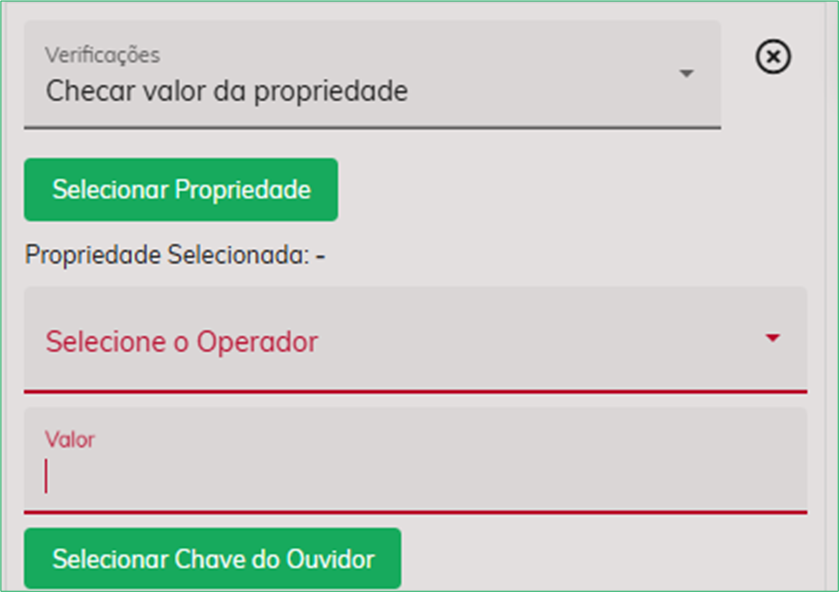 Checar valor da propriedade
Selecione o operador: Este campo determina a condição lógica que será aplicada ao valor da propriedade. As opções disponíveis são:
• Igual: A regra será acionada quando o valor da propriedade for exatamente igual ao valor especificado.
• Diferente: A regra será acionada sempre que o valor da propriedade for diferente do valor especificado.
• Maior Que: A regra será acionada quando o valor da propriedade for maior que o valor especificado.
• Menor Que: A regra será acionada quando o valor da propriedade for menor que o valor especificado.
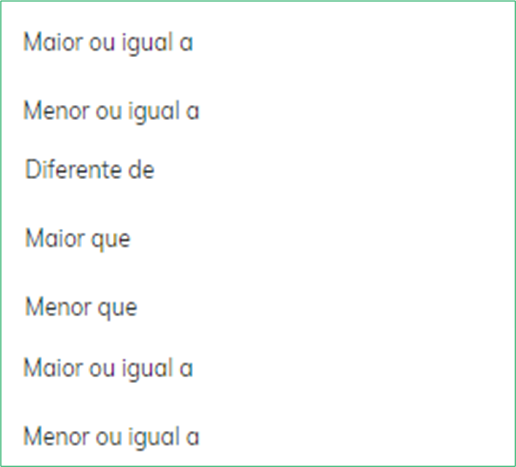 Selecione o operador
Valor: Neste campo, o valor de referência deve ser especificado. Esse é o valor que será checado de acordo com a condição definida no campo Selecionar Operador.
6.2Verificar o tipo de documento: Essa regra verifica o tipo do documento e, caso ele coincida com o tipo configurado, a regra é acionada para realizar a ação designada. Essa ação pode variar de acordo com o fluxo de trabalho e as necessidades do processo.
6.3Verificar o formato do arquivo: Essa regra verifica o formato do arquivo e, caso ele coincida com o tipo configurado, a regra é acionada para realizar a ação designada. Essa ação pode variar de acordo com o fluxo de trabalho e as necessidades do processo.
6.4Faz parte da lista: A regra permite configurar uma lista de valores predefinidos. Quando um documento contém um valor que corresponde a qualquer um dos itens dessa lista, uma ação específica é automaticamente executada.
6.5Verificar documentos assinados: Ao ativar essa regra, o sistema verifica se o documento contém uma assinatura e valida sua autenticidade. Quando a assinatura é confirmada, a regra executa automaticamente a ação configurada.
6.6Verificar assinatura dos documentos: Ao ativar essa regra, o sistema realiza uma verificação da assinatura existente no documento para confirmar sua validade. Uma vez confirmada a autenticidade da assinatura, a ação programada é automaticamente executada.
6.7Checar grupo de arquivos: permite realizar uma verificação em arquivos específicos dentro de um grupo e oferece duas opções de ação que podem ser configuradas: enviar feedback via e-mail ou avaliar o arquivo diretamente. A avaliação realizada será registrada como um comentário no próprio arquivo, facilitando o acompanhamento e registro de observações.
6.8Reconhecer tipos de documentos: Utiliza inteligência artificial (Gemini ou OpenAI) para analisar o conteúdo do arquivo e identificar automaticamente a qual tipo documental ele pertence. O usuário seleciona o agente e modelo de IA, e pode definir os tipos documentais esperados manualmente ou a partir do checklist de documentos do fluxo.
6.9Reconhecer o valor da propriedade: Utiliza inteligência artificial (Gemini ou OpenAI) para extrair e reconhecer automaticamente o valor de uma propriedade específica a partir do conteúdo do documento. O usuário escolhe o agente/modelo de IA, seleciona a propriedade (ou variável de sistema) para comparação, define o operador e o valor esperado — que representa a chave que será extraída do arquivo.
6.1Checklist: Lista de itens a serem checadas em que só poderá passar de etapa se todos os itens obrigatórios forem concluídos.
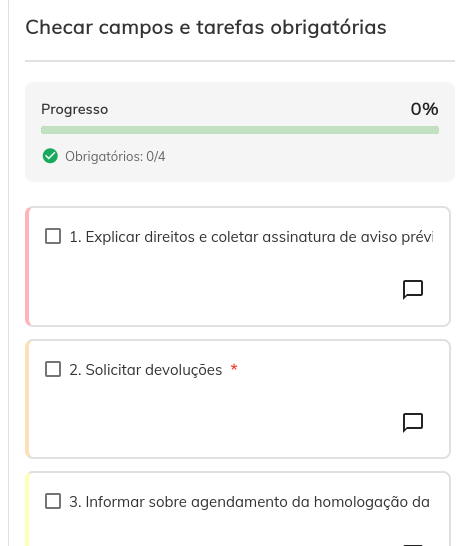 Checklist
6.11Obter retorno da solicitação: Verifica e captura automaticamente o retorno de uma solicitação de documentos feita anteriormente no fluxo. Quando um documento é recebido via portal de solicitação, essa condição dispara a análise automática do arquivo recebido, executando a regra vinculada à etapa de solicitação.
6.12Obter retorno do método de API: Permite configurar uma ação de execução de API (Executar API) diretamente dentro da condição, para obter e avaliar o retorno de uma chamada de integração como critério de verificação. O formulário de ação é embutido na condição, possibilitando definir a integração, método e parâmetros da chamada.
6.13Validar algoritmo de cpf ou cnpj: Valida se o valor contido em uma propriedade selecionada do documento corresponde a um CPF ou CNPJ válido, aplicando o algoritmo oficial de verificação de dígitos. O usuário seleciona a propriedade que contém o número a ser validado.
Configurar permissões
Ao selecionar a pasta, você configura as permissões de cada indivíduo ou grupo que está trabalhando no fluxo, conforme a necessidade.
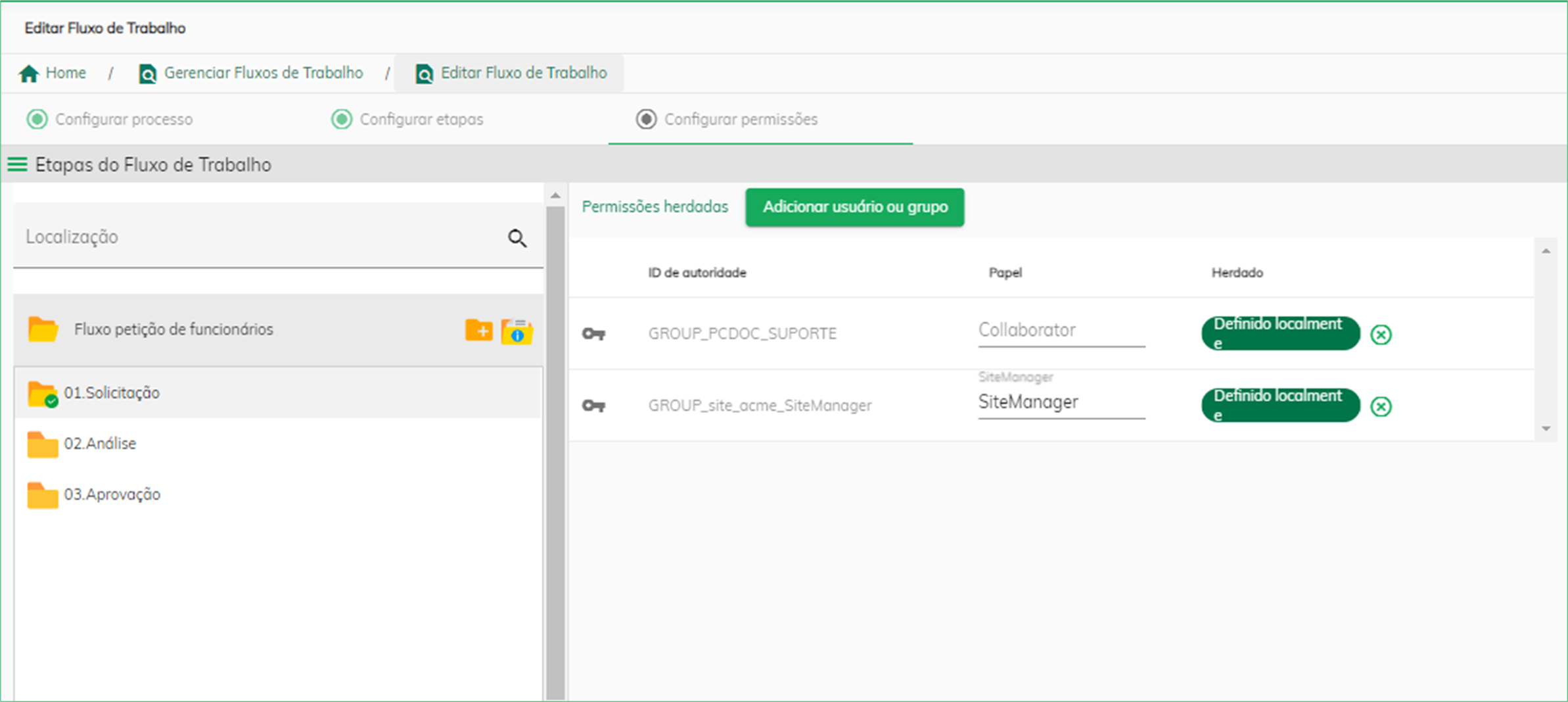 figura 5-Configurar Permissões
Ao clicar na pasta você tem três opções:

figura 6-Permissões herdadas

figura 7-Herdar permissões
Adicionar grupo: Adicionar usuários ou grupos no Fluxo.
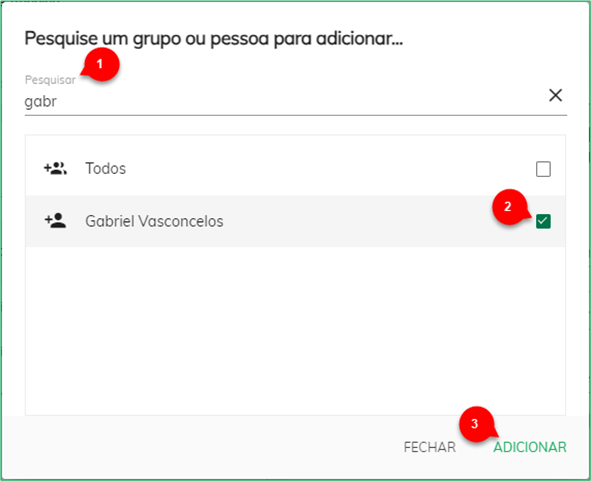
figura 8-Adicionar Grupo
1Pesquisar: Pesquisar o nome do usuário ou do grupo.
2Selecionar: Selecionar o que pesquisou.
3Adicionar: Adicionar após ter certeza do usuário ou grupo selecionado.
Herdar Permissões/Permissões Herdadas:
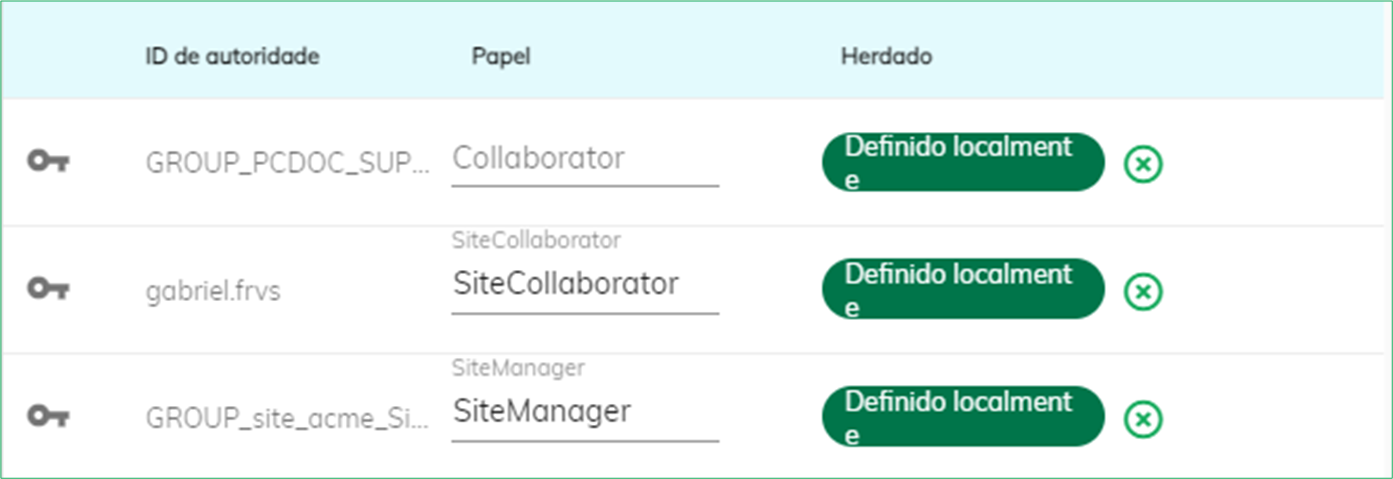 figura 9-Permissões/Herdar
Id de autoridade: Identidade do grupo ou usuário.
Papel: Que Papel o usuário ou o grupo terão no fluxo.
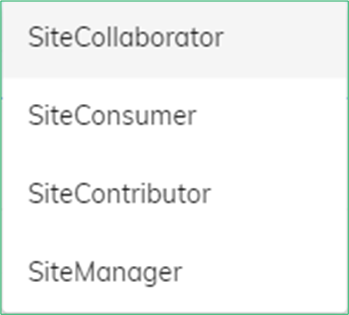
figura 10-Papel do Usuário
SiteCollaborator (Colaborador): Tem todos os direitos de conteúdo do site que possui; você tem o direito de editar conteúdo criado por outros membros do site, mas não excluí-lo.
SiteConsumer (Consumidor): Só tem o direito de visualizar conteúdo em um site; não pode criar seu próprio conteúdo.
SiteContributor (Contribuidor): Tem todos os direitos de conteúdo do site que possui; você não pode editar ou excluir conteúdo criado por outros membros do site.
SiteManager (Gerente): Tem todos os direitos de todo o conteúdo no site; ao que ele mesmo criou e ao que outros membros do site criaram. direitos
Herdado: Nesta coluna é informado a herança do objeto Pai.
Cockpit De Processos
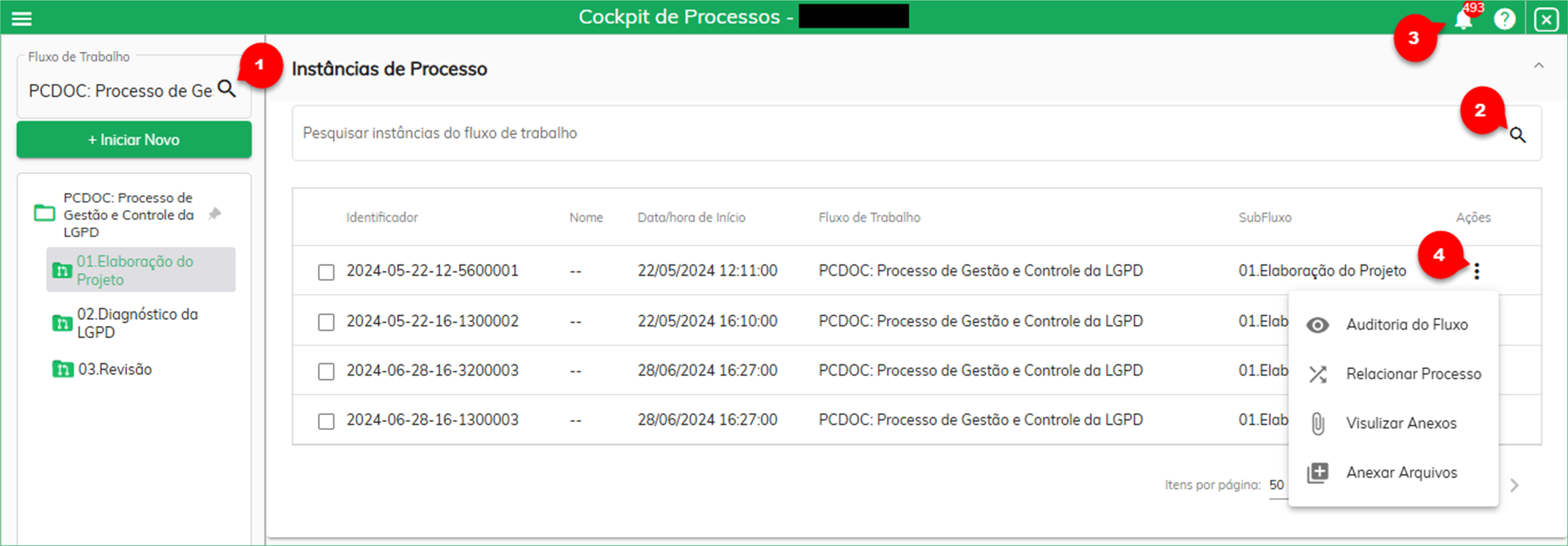
figura 11 - Cockpit De Processos
1Fluxo de Trabalho: Selecione o fluxo de trabalho que você criou e, em seguida, escolha a etapa específica que deseja ajustar. Caso prefira, é possível iniciar um novo processo selecionando a opção Iniciar Novo.
2Pesquisar Instâncias do Fluxo de Trabalho: Nesta opção, realize a pesquisa de processos já instanciados no sistema nos quais você deseja trabalhar. A pesquisa deve ser efetuada utilizando alguma informação relacionada ao processo, como nome, identificador, data, entre outras informações.
3Notificações: As notificações são alertas gerados pelo sistema com o objetivo de informar os usuários sobre eventos relevantes relacionados aos fluxos de trabalho. Quando um processo é instanciado, ou seja, quando um novo arquivo é enviado ao sistema, uma notificação é automaticamente disparada.
4Ações: Reúne funcionalidades essenciais para a gestão e acompanhamento dos fluxos de trabalho no sistema. Ela permite ao usuário executar tarefas específicas relacionadas aos arquivos e processos. As principais ações disponíveis incluem:
Auditoria do Fluxo: Permite visualizar o histórico completo do fluxo de trabalho, incluindo todas as etapas percorridas, responsáveis por cada ação e os horários em que foram executadas. Essa funcionalidade é útil para rastrear alterações e monitorar o andamento do processo.
Visualizar Anexo: Facilita a abertura e consulta de arquivos que foram anexados ao processo. O usuário pode acessar diretamente os documentos ou outros tipos de arquivos para revisão ou análise.
Anexar Arquivo: Oferece a possibilidade de adicionar novos arquivos ao processo em andamento. Isso é útil para complementar informações ou incluir documentos adicionais necessários para o andamento do fluxo.
Relacionar Arquivo: Permite vincular arquivos já existentes no sistema a um processo específico. Essa ação é útil para estabelecer conexões entre documentos relacionados, garantindo que todas as informações pertinentes estejam facilmente acessíveis dentro do fluxo de trabalho.
Essas funcionalidades visam otimizar o gerenciamento dos fluxos, assegurando que todas as informações e documentos estejam organizados e acessíveis conforme necessário.